
 21 phút đọc

Nội dung bài viết7
MetaTrader báo “Invalid account” hoặc quay mãi không kết nối, dù bạn vừa dùng mật khẩu đó để vào trang quản lý? Khi đăng nhập Exness vào MetaTrader, bạn cần bộ thông tin riêng của tài khoản giao dịch, không phải email và mật khẩu Khu vực cá nhân. Nhầm mật khẩu giao dịch Exness là một nguyên nhân thường gặp. Bài viết của backcomvn.com hướng dẫn chuẩn bị thông tin, chọn máy chủ và tra lỗi đăng nhập MT4/MT5 để xử lý đúng vấn đề.
Cập nhật lần cuối: 28/09/2026.
Mục lục
- Ba thông tin cần chuẩn bị
- Các bước kết nối MT4/MT5
- Chọn đúng máy chủ
- Bảng tra lỗi và cách sửa
- Kiểm tra sau khi kết nối
- Câu hỏi thường gặp
Ba thứ cần có, và vì sao mật khẩu giao dịch Exness không phải mật khẩu bạn hay dùng
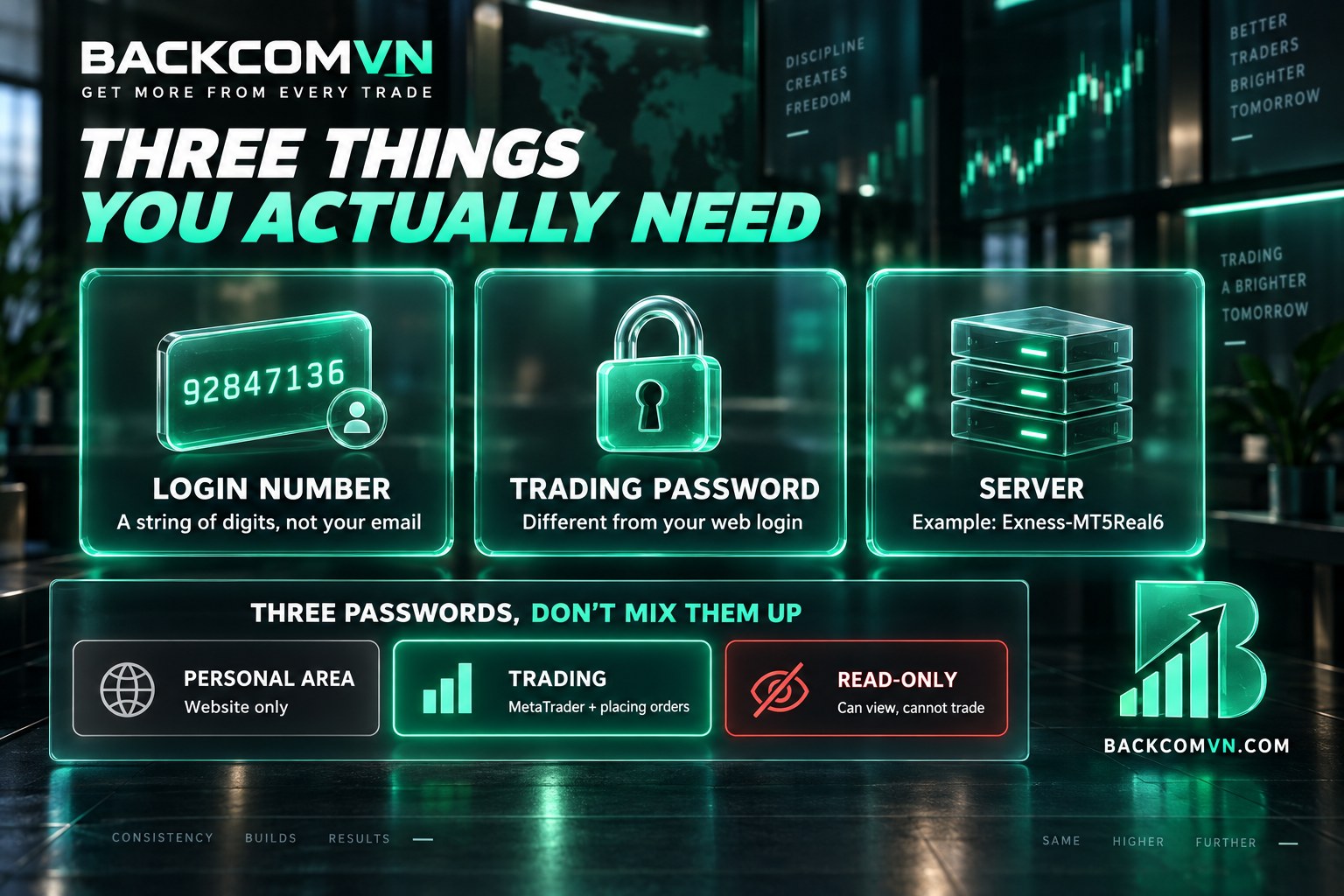
Để đăng nhập Exness vào MetaTrader, bạn cần số tài khoản giao dịch, mật khẩu giao dịch và tên máy chủ. Ba thông tin phải thuộc cùng một tài khoản, đúng nền tảng MT4 hoặc MT5. Email dùng vào Khu vực cá nhân không thay thế được số tài khoản. Cách làm ở các sàn khác cũng vậy: xem hướng dẫn đăng nhập XM vào MT4/MT5 để đối chiếu.
| Thứ cần có | Trông như thế nào | Lấy ở đâu |
|---|---|---|
| Số tài khoản giao dịch (login) | Một dãy chữ số, ví dụ dạng 8 chữ số | Khu vực cá nhân → My Accounts → biểu tượng bánh răng hoặc ba chấm của đúng tài khoản → Account Information |
| Mật khẩu giao dịch | Do bạn đặt khi tạo tài khoản giao dịch | Không tra lại được — chỉ đặt lại được |
| Tên server | Ví dụ Exness-MT5Real6, Exness-MT5Trial8 | Cùng chỗ với số tài khoản |
Lưu ý giao diện: đường dẫn trong bảng áp dụng khi tài khoản hiển thị các mục tương ứng. Tài liệu hiện hành đã mô tả cách hiển thị thông tin khác; nếu không thấy menu trên, đối chiếu hướng dẫn chính thức về số tài khoản và máy chủ, tránh bấm theo vị trí phỏng đoán.
Ba loại mật khẩu, đừng lẫn
- Mật khẩu Khu vực cá nhân: dùng vào trang quản lý tài khoản trên web, còn gọi là Personal Area; không mặc định dùng cho MetaTrader.
- Mật khẩu giao dịch Exness: dùng để kết nối tài khoản trên nền tảng và thực hiện giao dịch. Đây là loại cần điền vào trường Password.
- Mật khẩu chỉ xem: còn gọi là read-only password hoặc investor password; cho phép xem tài khoản nhưng không đặt lệnh.
Một số tài khoản tạo tự động lúc đăng ký ban đầu có thể dùng chung mật khẩu với Khu vực cá nhân. Vì vậy, việc từng vào được bằng cùng một chuỗi ký tự không có nghĩa hai loại mật khẩu luôn đồng nhất, nhất là với tài khoản tạo sau.
Nếu không nhớ mật khẩu giao dịch Exness, hãy đặt lại cho đúng tài khoản. Đừng thử liên tục mật khẩu email hoặc mật khẩu cũ của tài khoản khác. Khi vào được nhưng nút giao dịch mờ, cần kiểm tra quyền chỉ xem trước, rồi mới xét nguyên nhân khác.
Login là dãy số, không phải email
Login ID là số tài khoản giao dịch. Điền email của Khu vực cá nhân vào ô Login sẽ không xác thực được. Khi sao chép, kiểm tra cả khoảng trắng ở đầu hoặc cuối và tránh bỏ sót chữ số.
Nếu danh sách có nhiều tài khoản, chọn đúng tài khoản cần sử dụng trước khi lấy thông tin; bài Exness nên chọn loại tài khoản nào giúp bạn phân biệt lựa chọn. Ghi số tài khoản cùng server Exness tương ứng để tránh ghép nhầm hai bộ thông tin.
Các bước đăng nhập Exness vào MT4/MT5
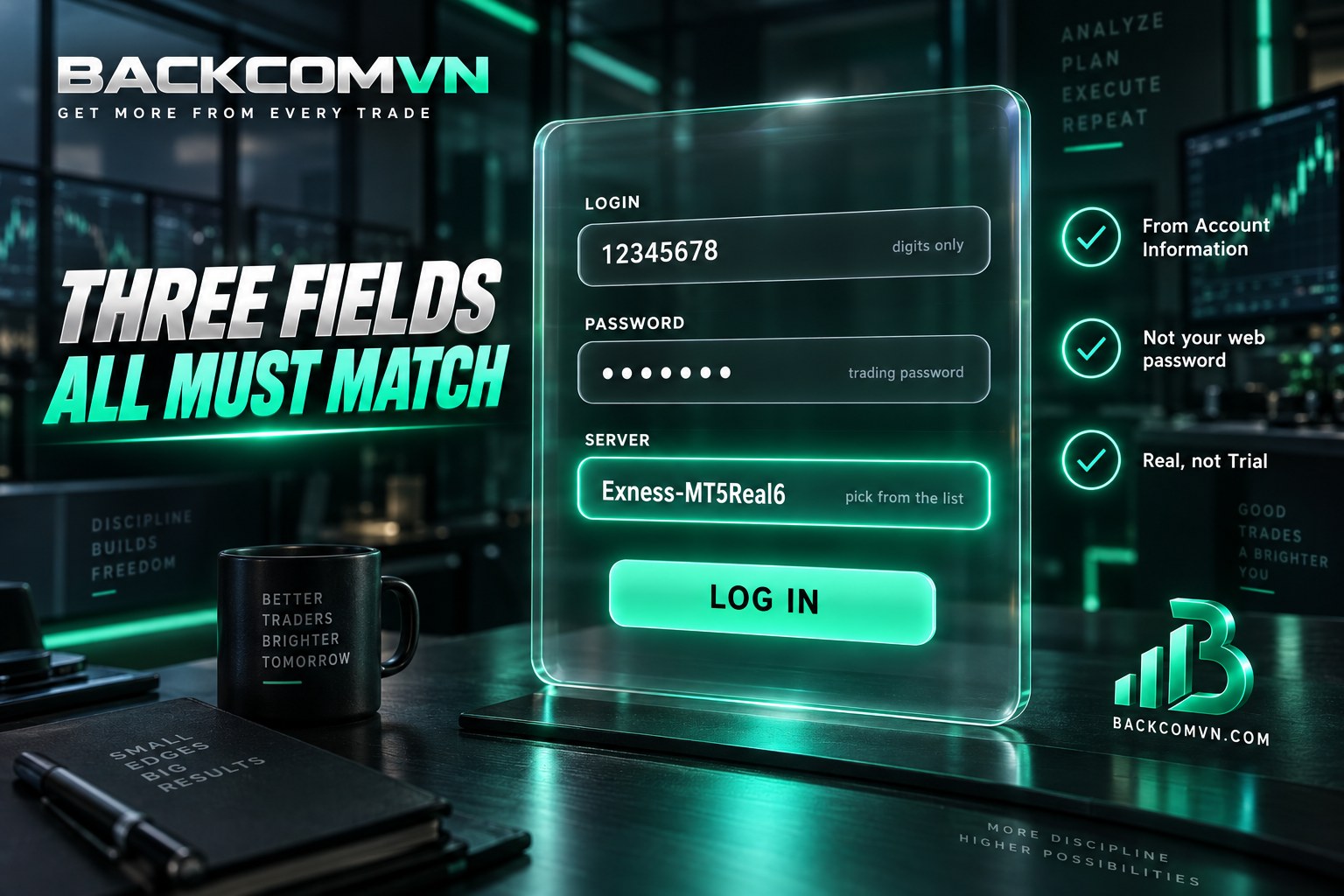
Trước khi đăng nhập Exness, xác định tài khoản thuộc MT4 hay MT5 và đang là tài khoản thật hay demo. Chuẩn bị sẵn thông tin, nhưng không chụp hoặc gửi mật khẩu cho người hướng dẫn.
Đăng nhập MT5 trên máy tính
- Tải MetaTrader 5 từ trang chính chủ của MetaQuotes và cài đặt.
- Mở Khu vực cá nhân Exness, vào My Accounts, bấm biểu tượng bánh răng hoặc ba chấm ở đúng tài khoản muốn dùng, chọn Account Information và ghi lại số tài khoản cùng tên server nếu giao diện hiển thị các mục này.
- Trong MT5, chọn File → Login to Trade Account.
- Điền số tài khoản vào ô Login, mật khẩu giao dịch vào ô Password và chọn đúng tên server trong danh sách, không gõ tay nếu danh sách đã có.
- Bấm Login và kiểm tra góc dưới bên phải để nhận biết trạng thái kết nối dạng kb/s.
Khi đăng nhập MT5, hãy kiểm tra đồng thời số tài khoản đang hiển thị và dữ liệu được tải về. Chỉ thấy phần mềm mở hoặc một biểu đồ có sẵn chưa đủ để khẳng định bạn đã vào đúng tài khoản.
Ba trường cần khớp gồm số tài khoản, mật khẩu giao dịch Exness và server Exness. Nếu phải nhập lại, sửa từng trường sau khi đối chiếu; thay đổi cả ba cùng lúc khiến bạn khó biết lỗi nằm ở đâu.
Đăng nhập MT4 và trên điện thoại
Với MetaTrader 4, đường dẫn trên máy tính cũng là File → Login to Trade Account. Bạn vẫn điền đủ ba thông tin của tài khoản MT4, không lấy bộ thông tin MT5 để thử.
Trên ứng dụng di động, vào mục quản lý tài khoản rồi chọn thêm tài khoản và tìm broker bằng chữ “Exness”. Sau khi danh sách máy chủ xuất hiện, chọn đúng tên rồi nhập thông tin. Đây là điểm khởi đầu khác với máy tính khi đăng nhập MT5.
Nếu đang phân vân chọn nền tảng, xem MT4 và MT5 khác nhau thế nào. Exness Trade app và ứng dụng MetaTrader là những ứng dụng khác nhau; mở được ứng dụng quản lý không chứng minh phiên MetaTrader đã kết nối.
Tài khoản MT4 không đăng nhập được vào MetaTrader 5 và ngược lại. Đây không phải lỗi phần mềm: hai loại tài khoản tách biệt từ phía sàn. Mở tài khoản MT5 thì phải dùng MT5.
Nếu đăng nhập Exness trên máy tính thành công nhưng điện thoại thất bại, đối chiếu lại thông tin giữa hai thiết bị trước khi đổi mật khẩu. Khác biệt thường dễ bị bỏ qua là chọn nhầm máy chủ có tên gần giống.
Chọn đúng server Exness — trường sai nhiều nhất
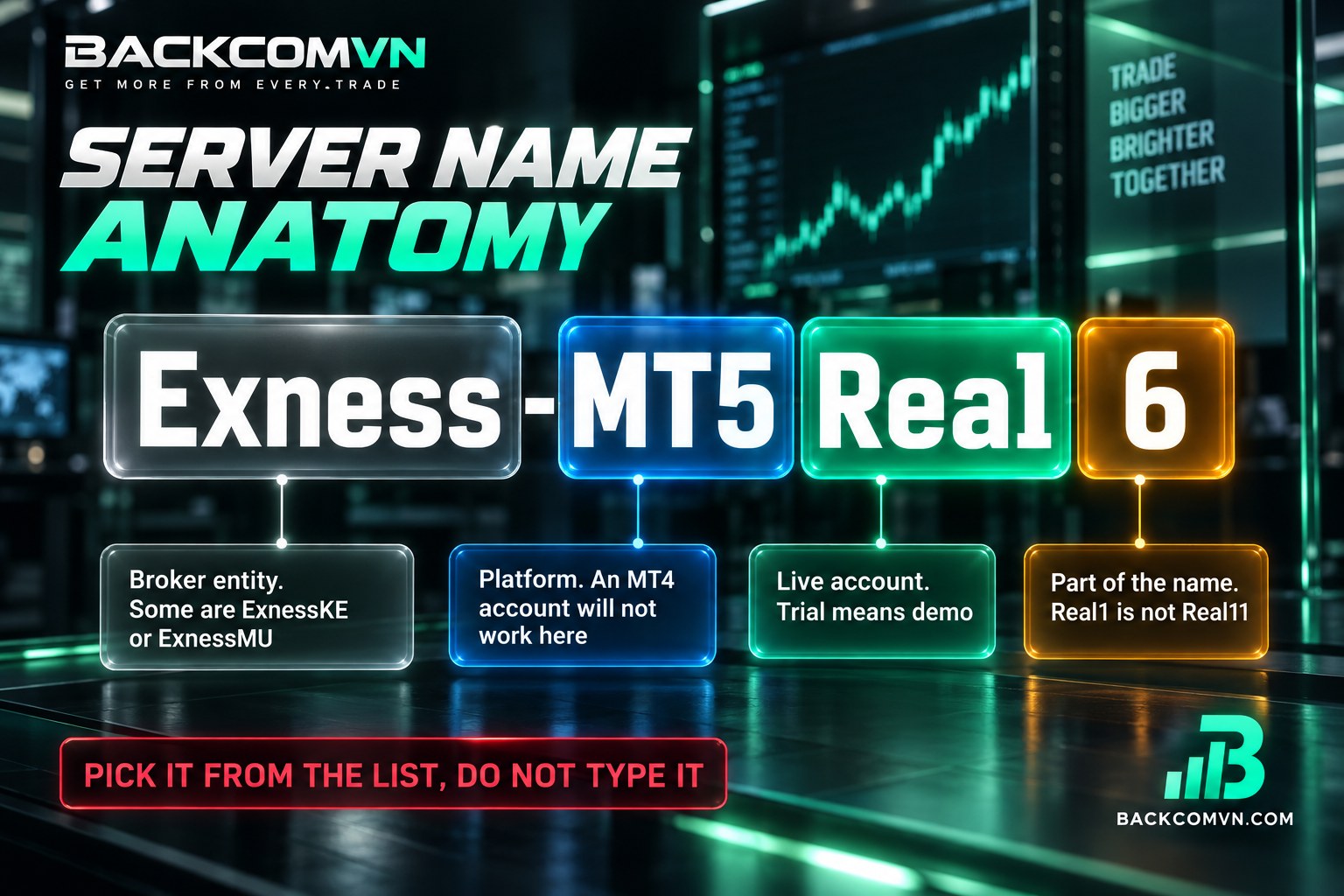
Khi đăng nhập Exness, máy chủ không phải lựa chọn theo tốc độ hay khoảng cách địa lý. Bạn phải dùng tên được gán cho tài khoản. Một tên trông quen thuộc nhưng khác một ký tự vẫn có thể khiến xác thực thất bại.
Tên server Exness có thể mang dạng Exness-MT5Real6, Exness-MT5Trial8 hoặc Exness-MT5Real15. Một số pháp nhân có tiền tố riêng, chẳng hạn ExnessKE-MT5Real4, ExnessMU-MT5Real11, ExnessMU-MT5Trial11. Đây là ví dụ để đọc cấu trúc, không phải danh sách để chọn thử.
- Tiền tố: giữ nguyên toàn bộ phần đầu, kể cả các chữ đi kèm Exness.
- Nền tảng: đối chiếu phần MT5 với loại tài khoản đang sử dụng.
- Real: chỉ tài khoản thật; Trial: chỉ tài khoản dùng thử.
- Số cuối: là một phần bắt buộc của tên, không phải thứ tự ưu tiên.
Ví dụ, Exness-MT5Real1 và Exness-MT5Real11 là hai máy chủ khác nhau. Nếu thông tin tài khoản ghi tên thứ hai, chọn tên thứ nhất sẽ không thay thế được. Tương tự, không đổi Trial thành Real chỉ vì bạn muốn sử dụng tiền thật.
Cách kiểm tra server Exness hiệu quả là đọc từ trái sang phải: tiền tố, nền tảng, Real hoặc Trial, rồi số cuối. Đối chiếu ngay với tài khoản đang chọn, tránh dựa vào ảnh chụp cũ hoặc thông tin người khác gửi.
Số tài khoản và máy chủ được gán cố định, không phải thông số tùy chỉnh. Khi đăng nhập MT5 không được, việc chọn máy chủ khác không “chuyển” tài khoản sang nơi đó; bạn chỉ đang yêu cầu xác thực sai địa chỉ.
Nếu danh sách thiếu server Exness cần tìm, gõ “Exness” vào ô tìm broker để phần mềm tải danh sách máy chủ. Sau đó đối chiếu lại tên đầy đủ. Nếu vẫn không thấy, giữ nguyên thông tin tài khoản và liên hệ hỗ trợ, thay vì tự ghép một tên mới.
Lỗi đăng nhập MT4/MT5 hay gặp và cách xử lý
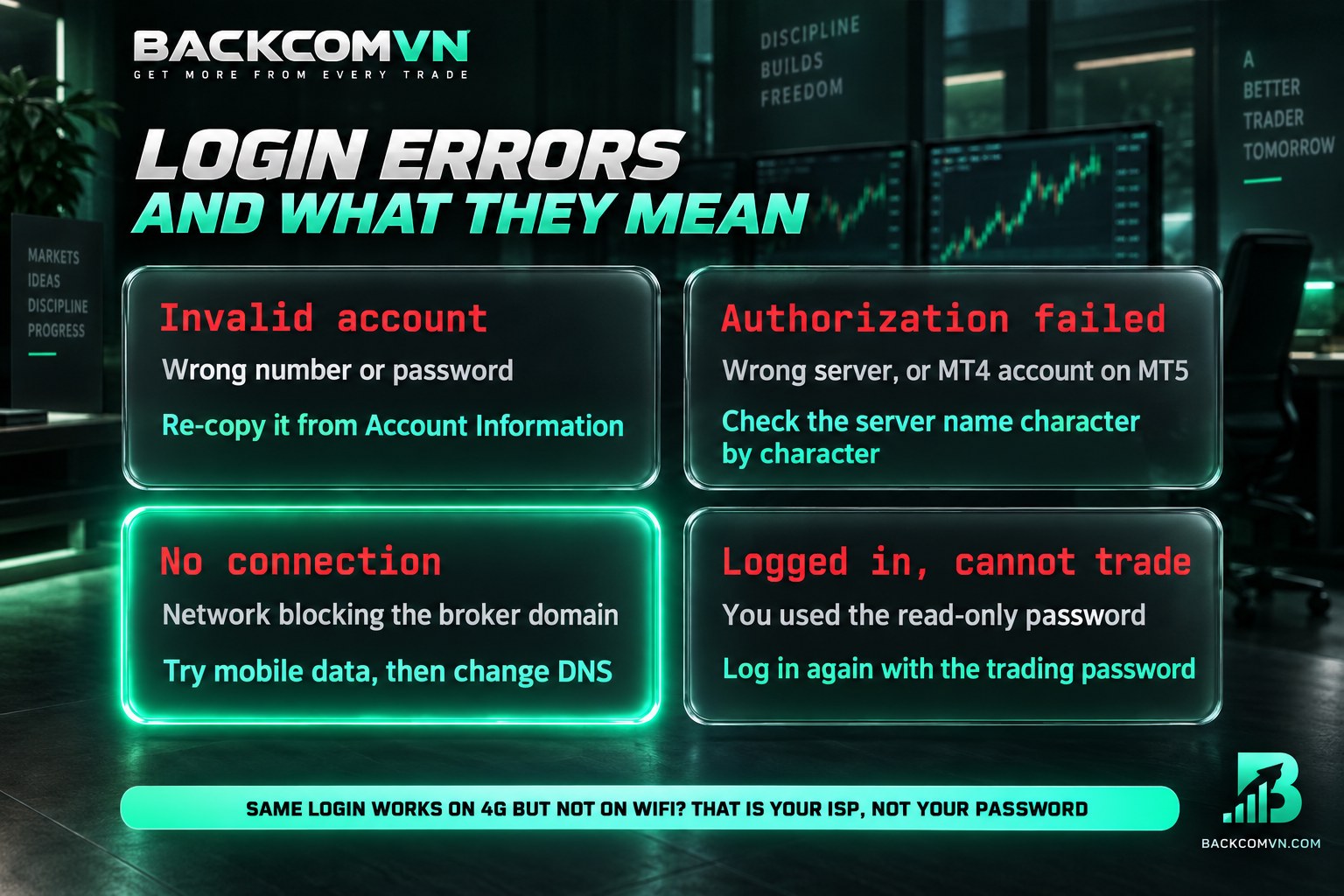
Để xử lý lỗi đăng nhập MT4, đọc thông báo trước khi sửa. Bảng dưới là hướng khoanh vùng, không phải kết luận duy nhất: một thông báo có thể xuất hiện vì nhiều nguyên nhân.
| Thông báo trên MetaTrader | Nguyên nhân thường gặp | Cách xử lý |
|---|---|---|
Invalid account | Sai số tài khoản, sai mật khẩu, hoặc điền email thay vì số tài khoản | Mở lại Account Information nếu giao diện có mục này, chép lại số tài khoản; đặt lại mật khẩu giao dịch nếu không chắc |
Authorization failed | Sai thông tin xác thực, sai server, hoặc dùng tài khoản MT4 trên MT5 | Đối chiếu tên server, mật khẩu và nền tảng của tài khoản |
No connection / quay mãi | Kết nối mạng, tường lửa, thông tin sai hoặc máy chủ không truy cập được | Thử mạng khác, ví dụ 4G điện thoại; nếu vào được, khoanh vùng mạng ban đầu |
| Vào được nhưng không đặt được lệnh | Có thể đang dùng mật khẩu chỉ xem (read-only) | Đăng xuất, đăng nhập lại bằng mật khẩu giao dịch và kiểm tra quyền giao dịch |
Với “Invalid account”, kiểm tra Login có phải dãy số không, rồi xác nhận mật khẩu giao dịch Exness thuộc đúng tài khoản. Nếu không chắc, đặt lại một lần và nhập mật khẩu mới; tránh tiếp tục thử những chuỗi đã quên.
Với “Authorization failed”, so sánh từng ký tự của server Exness và kiểm tra nền tảng. Khi đăng nhập Exness lại, dùng bộ thông tin vừa xác nhận. Đổi mật khẩu không giải quyết được việc dùng tài khoản MT4 trong MT5.
Nếu lỗi đăng nhập MT4 vẫn còn, ghi lại thông báo, thời điểm và mạng đã thử. Theo tài liệu xử lý sự cố của Exness, cần kiểm tra cả thông tin xác thực lẫn kết nối; không nên quy mọi trường hợp về mật khẩu.
Khi nhà mạng Việt Nam chặn tên miền
Tại Việt Nam, tình huống nghi ISP chặn hoặc phân giải tên miền không thành công dễ bị hiểu thành lỗi đăng nhập MT4. Dấu hiệu cần kiểm tra là cùng thiết bị, cùng thông tin nhưng vào được bằng 4G và thất bại trên wifi nhà.
Không mở được exness.com trên trình duyệt là thêm một dấu hiệu, nhưng chưa chứng minh máy chủ giao dịch cũng bị chặn. Website và kết nối MetaTrader không hoàn toàn đồng nhất. Khác biệt giữa hai mạng chỉ giúp khoanh vùng, chưa xác định chính xác nguyên nhân.
Nếu vấn đề liên quan phân giải tên miền, tham khảo đổi DNS trong 5 bước, rồi kiểm tra lại trên mạng ban đầu. Đổi DNS không xử lý được mọi kiểu chặn, sự cố định tuyến hoặc tường lửa; đặt lại mật khẩu cũng không sửa được lỗi mạng.
Khi đăng nhập Exness lại, giữ nguyên bộ thông tin đã hoạt động trên 4G. Nếu đăng nhập MT5 vẫn thất bại ở wifi, báo hỗ trợ kết quả so sánh hai mạng; không gửi mật khẩu hoặc mã xác thực.
Đăng nhập được nhưng biểu đồ trống hoặc giờ lệch
Biểu đồ trống chưa đủ để kết luận có lỗi đăng nhập MT4. Kiểm tra kết nối, tài khoản đang hiển thị và việc tải dữ liệu. Nếu giá đứng yên, cần xét cả thời gian giao dịch của sản phẩm trước khi thay thông tin xác thực.
Giờ trên MetaTrader là giờ máy chủ, không phải giờ Việt Nam. Xem giờ máy chủ MT4/MT5 lệch giờ Việt Nam bao nhiêu trước khi đối chiếu nến hoặc lịch sử. Mốc giờ khác nhau không có nghĩa tài khoản đã vào sai.
Sau khi đăng nhập được thì làm gì
Sau khi đăng nhập Exness thành công, đối chiếu số tài khoản hiện ở góc trên của MetaTrader với Khu vực cá nhân. Kiểm tra thêm tài khoản thật hay demo; đừng chỉ nhìn số dư để nhận diện. Người dùng nhiều tài khoản dễ thao tác nhầm nếu bỏ qua bước này.
Vào được rồi thì đọc thiết lập MT5 lần đầu để chuẩn bị nền tảng. Nếu từng gửi mật khẩu cho người khác, hãy đổi lại và bật xác thực hai lớp cho Khu vực cá nhân theo tùy chọn được hỗ trợ; xem thêm bảo mật tài khoản giao dịch. Kết nối thành công không đồng nghĩa bạn đã kiểm tra đòn bẩy hoặc ký quỹ.
Các lệnh đặt qua MetaTrader được tính hoàn phí Exness khi tài khoản thuộc đúng đường giới thiệu và đáp ứng điều kiện chương trình.
Câu hỏi thường gặp khi đăng nhập Exness
Quên mật khẩu giao dịch Exness thì làm sao?
Bạn không tra lại được mật khẩu đã đặt, chỉ có thể đặt lại từ Khu vực cá nhân ở phần quản lý tài khoản giao dịch. Sau đó, dùng mật khẩu mới để kết nối lại MetaTrader trên các thiết bị. Mật khẩu Khu vực cá nhân không tự đổi theo.
Lỗi đăng nhập MT4: vì sao tài khoản MT4 không đăng nhập MT5 được?
Hai nền tảng dùng hai hệ tài khoản tách biệt từ phía sàn. Nhập thông tin MT4 vào phần mềm MT5 không chuyển đổi được tài khoản, kể cả khi mật khẩu đúng. Muốn sử dụng MT5, bạn cần một tài khoản MT5 và bộ thông tin tương ứng của tài khoản đó.
Đăng nhập MT5 trên điện thoại có khác máy tính không?
Bộ thông tin vẫn gồm số tài khoản, mật khẩu và máy chủ như trên máy tính. Khác biệt là trên ứng dụng di động, bạn vào mục quản lý tài khoản, chọn thêm tài khoản rồi tìm broker bằng chữ “Exness”. Chọn đúng máy chủ trước khi điền thông tin xác thực.
Đổi được số tài khoản hoặc server Exness không?
Không. Số tài khoản và máy chủ được gán cố định cho tài khoản từ lúc tạo. Nếu thông tin không khớp, hãy kiểm tra lại tài khoản đang chọn trong danh sách. Chọn một máy chủ khác trong phần mềm không thay đổi được máy chủ thực sự của tài khoản.
Kết luận
Đăng nhập Exness vào MetaTrader cần bộ thông tin riêng, không phải email và mật khẩu quản lý. Khi đăng nhập MT5 hoặc MT4 thất bại, kiểm tra loại mật khẩu, server Exness và kết nối mạng theo thứ tự. Bạn có thể xem thêm thông tin Exness tại backcomvn.com để tiếp tục tìm hiểu.
Giao dịch forex và CFD có đòn bẩy tiềm ẩn rủi ro cao và có thể dẫn tới mất toàn bộ vốn. Nội dung trên chỉ mang tính thông tin, không phải lời khuyên đầu tư. Giao diện Khu vực cá nhân và danh sách server có thể thay đổi — hãy đối chiếu lại trong tài khoản của bạn trước khi thao tác.
Bài viết liên quan

Nạp rút tiền sàn Exness: kênh nào, mất bao lâu, tốn bao nhiêu
Exness được nhắc tới nhiều nhất ở khoản rút tiền tự động 24/7 — lệnh rút xử lý trong vài…

Hướng dẫn đăng nhập IC Markets vào MT4/MT5 chi tiết cho người mới
IC Markets có một điểm khác hẳn phần lớn sàn khác khi nói tới đăng nhập: sàn hỗ trợ ba…

Hướng dẫn đăng nhập Vantage vào MT4/MT5 chi tiết cho người mới
Phần lớn ca “không đăng nhập được Vantage vào MT4/MT5” không phải do sai mật khẩu. Ba nguyên nhân thật…