
 Ban biên tập Backcom VN
21 phút đọc

Nội dung bài viết10
- Ba thông tin bắt buộc để vào MT4/MT5
- Các bước đăng nhập Ultima Markets vào MT4/MT5
- Tìm đúng tên máy chủ Ultima Markets của BẠN
- Bảng tra lỗi đăng nhập theo triệu chứng
- Vào được rồi thì kiểm tra ba thứ trước khi đặt lệnh
- Trên điện thoại khác bản máy tính ở đâu
- Đổi mật khẩu: vì sao EA và máy chủ ảo đột nhiên dừng
- Hoàn phí Ultima Markets có cần thao tác gì sau khi đăng nhập không
- Câu hỏi thường gặp khi đăng nhập Ultima Markets
- Kết luận
Để đăng nhập Ultima Markets vào MT4/MT5, bạn cần số tài khoản giao dịch, mật khẩu và đúng máy chủ được cấp cho tài khoản đó. Bài viết hướng dẫn thao tác trên máy tính, cách tự tìm máy chủ và xử lý lỗi trước khi đặt lệnh. Phần điện thoại, EA và hoàn phí giúp bạn kiểm tra những vấn đề còn lại sau khi kết nối.
Cập nhật lần cuối: 19/10/2026.
Ba thông tin bắt buộc để vào MT4/MT5
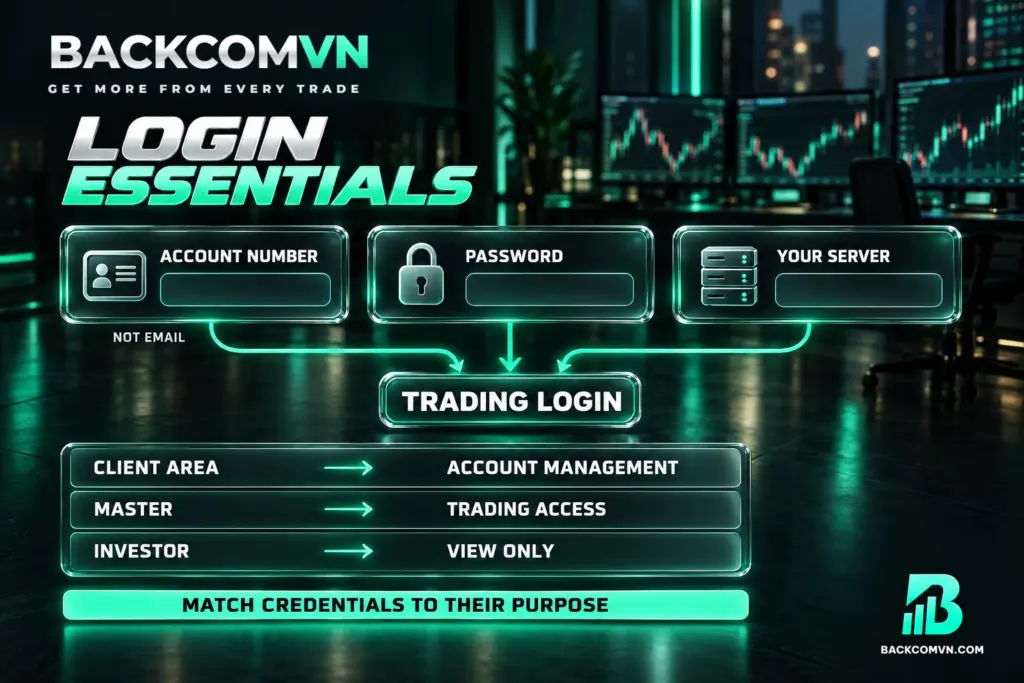
Thông tin đăng nhập trang quản lý của Ultima Markets và thông tin đăng nhập phần mềm giao dịch có chức năng khác nhau. Bạn có thể vào Client Area bình thường nhưng vẫn gặp lỗi trên MT4/MT5 nếu dùng nhầm thông tin.
- Số tài khoản: là một dãy số của tài khoản giao dịch, không phải địa chỉ email đăng ký.
- Mật khẩu: dùng mật khẩu giao dịch nếu cần đặt lệnh, hoặc mật khẩu chỉ đọc nếu chỉ cần theo dõi.
- Tên máy chủ: phải khớp với tài khoản được cấp; chỉ chọn một tên có chữ Ultima Markets là chưa đủ.
Ba loại mật khẩu, đừng lẫn
Mật khẩu Client Area dùng để vào trang quản lý của sàn. Mật khẩu giao dịch, hay master, dùng để đăng nhập với quyền đặt lệnh. Mật khẩu chỉ đọc, hay investor, chỉ cho phép xem tài khoản, không cho phép thực hiện giao dịch.
Nhầm ba loại này là nguyên nhân đăng nhập hỏng phổ biến nhất cần kiểm tra trước. Nếu xem được số dư nhưng không đặt được lệnh, hãy đối chiếu loại mật khẩu đang dùng. Không nên gửi mật khẩu master cho người hỗ trợ; ảnh thông báo lỗi và thông tin nền tảng thường là điểm bắt đầu phù hợp hơn.
Các bước đăng nhập Ultima Markets vào MT4/MT5
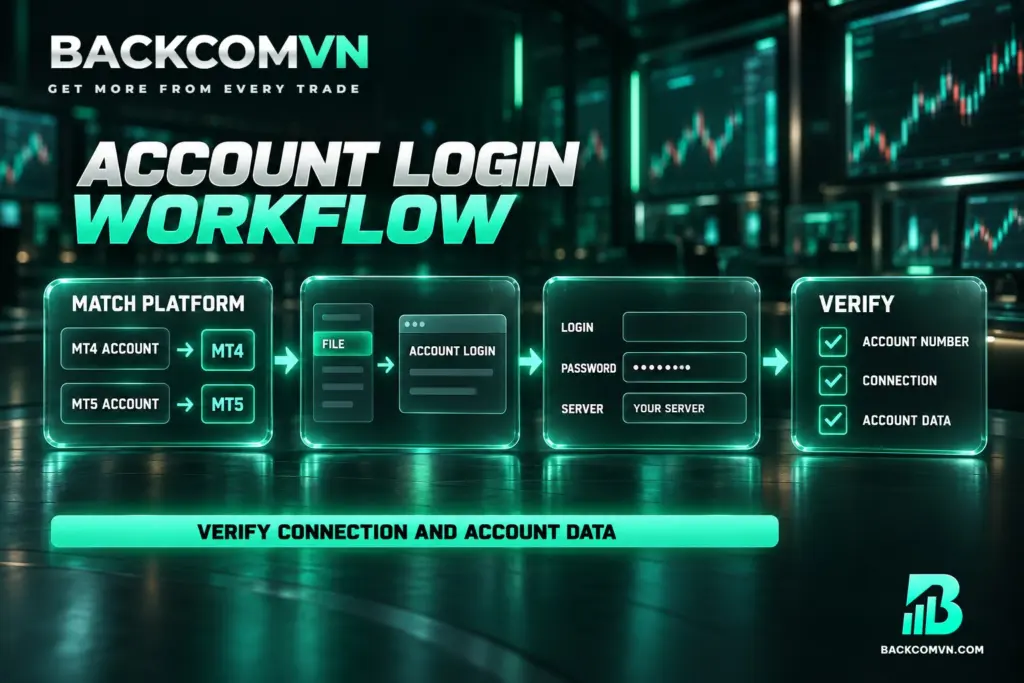
Ultima Markets hỗ trợ cả MT4 và MT5. Tuy nhiên, tài khoản mở cho nền tảng nào thì chỉ đăng nhập được vào nền tảng đó. Trước khi thao tác, hãy kiểm tra email mở tài khoản hoặc Client Area; phần giải thích khác biệt giữa hai nền tảng giúp bạn phân biệt khi máy đã cài cả hai.
- Mở đúng phần mềm trên máy tính. Kiểm tra bạn đang chạy MT4 hay MT5, rồi đối chiếu với nền tảng của tài khoản.
- Mở cửa sổ đăng nhập. Trên thanh menu, chọn File, sau đó chọn Login to Trade Account. Nhãn có thể được dịch nếu giao diện dùng ngôn ngữ khác.
- Điền ô Login. Nhập dãy số tài khoản giao dịch. Khi sao chép, kiểm tra khoảng trắng thừa ở đầu hoặc cuối.
- Điền ô Password. Nhập mật khẩu giao dịch hoặc mật khẩu chỉ đọc theo mục đích sử dụng.
- Chọn ô Server. Đối chiếu toàn bộ tên với thông tin tài khoản, rồi chọn máy chủ tương ứng.
- Xác nhận và kiểm tra. Sau khi đăng nhập, xem số tài khoản đang hiển thị, trạng thái kết nối và dữ liệu tài khoản trước khi thao tác tiếp.
Nếu giao diện khác với mô tả, đối chiếu hướng dẫn bắt đầu sử dụng của MT5 hoặc thông tin nền tảng chính thức của MT4. Không nên lấy việc phần mềm mở được biểu đồ làm bằng chứng rằng tài khoản Ultima Markets của bạn đã kết nối thành công.
Tìm đúng tên máy chủ Ultima Markets của BẠN
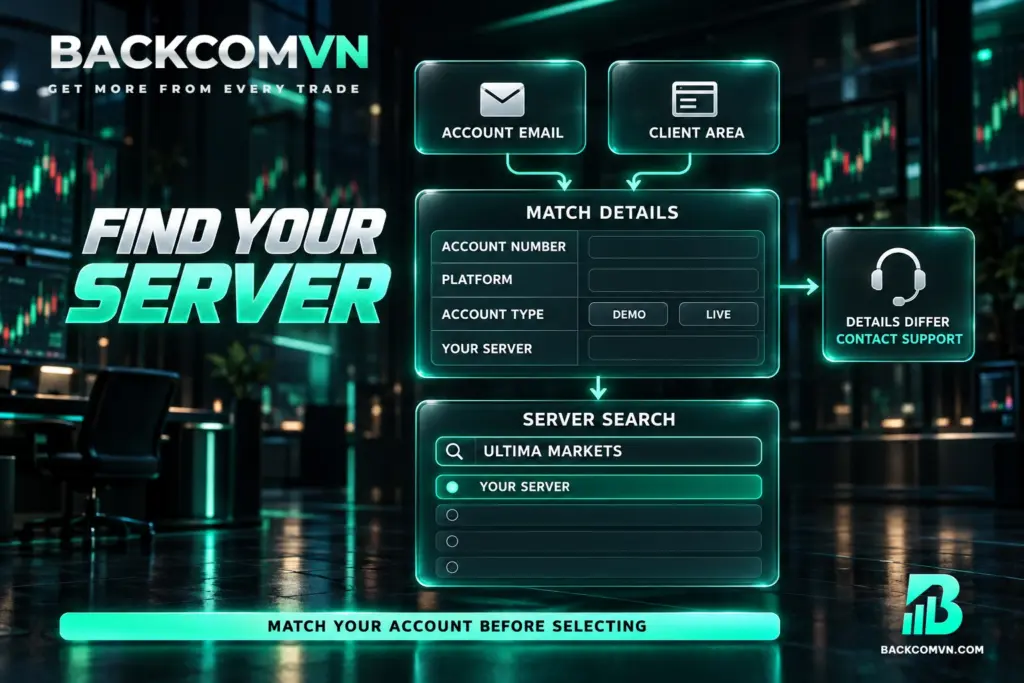
Tên máy chủ phải lấy từ thông tin cấp cho chính tài khoản đang đăng nhập. Mỗi pháp nhân và mỗi nhóm tài khoản có máy chủ riêng; máy chủ demo cũng khác máy chủ live. Vì vậy, ảnh chụp màn hình của người khác chỉ có thể giúp nhận biết vị trí thao tác, không phải căn cứ chọn máy chủ.
Cách thứ nhất: xem email mở tài khoản
Tìm email Ultima Markets gửi khi tài khoản giao dịch được tạo. Đối chiếu dãy số tài khoản trong thư với tài khoản bạn muốn sử dụng, sau đó tìm thông tin nền tảng và máy chủ. Nếu đã mở nhiều tài khoản, tránh dùng thông tin trong một email cũ chỉ vì thư đó xuất hiện đầu tiên khi tìm kiếm.
Cách thứ hai: xem thông tin trong Client Area
Đăng nhập Client Area, mở danh sách tài khoản giao dịch rồi chọn đúng dãy số cần dùng. Trong phần thông tin tài khoản, kiểm tra nền tảng, loại demo hoặc live và tên máy chủ. Tên mục có thể thay đổi theo giao diện; hãy tìm theo chức năng quản lý tài khoản thay vì phụ thuộc vào vị trí của một nút.
Nếu không thấy máy chủ, hãy yêu cầu bộ phận hỗ trợ xác nhận cho đúng số tài khoản. Trường hợp email và Client Area hiển thị khác nhau cũng cần được làm rõ trước khi thử tiếp. Không tự ghép tên máy chủ từ tên thương hiệu và một hậu tố phỏng đoán.
Cách thứ ba: tìm ngay trong MT4/MT5
Trên máy tính, mở File rồi vào Open an Account để tìm nhà môi giới hoặc máy chủ. Nhập Ultima Markets vào ô tìm kiếm và đối chiếu kết quả với tên đã tra được. Đây là bước tìm máy chủ để kết nối tài khoản hiện có; không cần tạo thêm tài khoản chỉ để thử đăng nhập.
Kết quả tìm kiếm không tự xác định tài khoản của bạn thuộc máy chủ nào. Nếu có nhiều lựa chọn gần giống nhau, cần so từng phần của tên. Không thấy kết quả phù hợp thì kiểm tra lại nền tảng và hỏi hỗ trợ, thay vì lần lượt thử mọi máy chủ trong danh sách.
Bảng tra lỗi đăng nhập theo triệu chứng
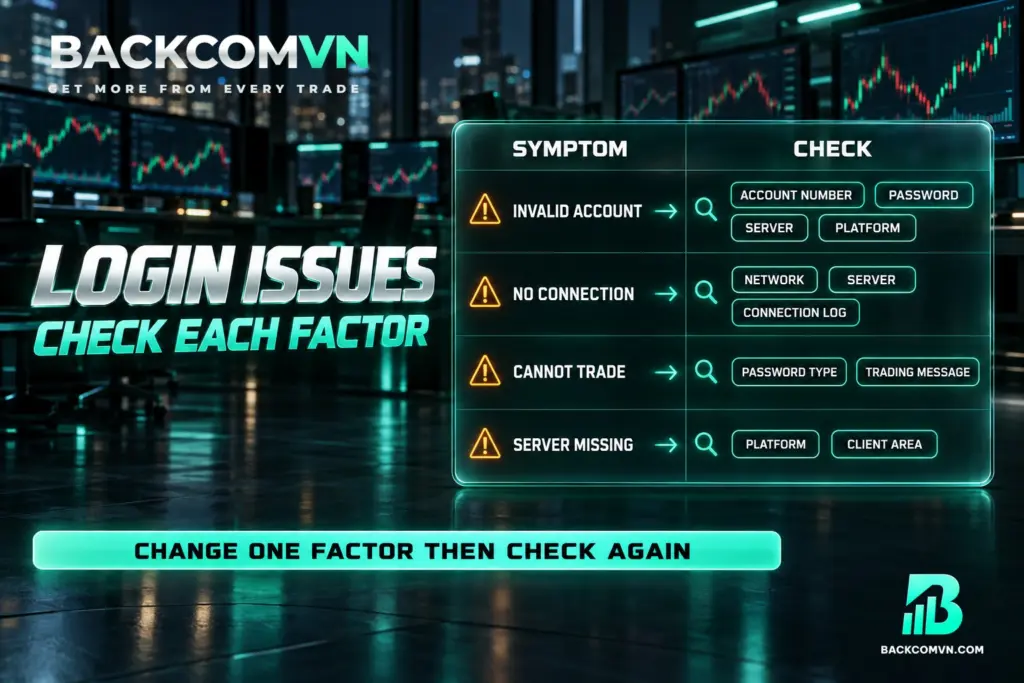
Một thông báo lỗi có thể xuất phát từ nhiều nguyên nhân. Bảng dưới đây dùng để khoanh vùng; hãy thay đổi từng yếu tố rồi kiểm tra lại, tránh đổi đồng thời mật khẩu, máy chủ và mạng khiến kết quả khó đối chiếu.
| Triệu chứng | Nguyên nhân thường gặp | Cách xử lý |
|---|---|---|
| “Invalid account” | Sai số tài khoản, mật khẩu, máy chủ hoặc dùng sai nền tảng. | Đối chiếu từng trường với email và Client Area; kiểm tra MT4 hay MT5 trước khi đặt lại mật khẩu. |
| “No connection” | Kết nối mạng gián đoạn hoặc phần mềm chưa kết nối được máy chủ đã chọn. | Kiểm tra mạng, xác nhận máy chủ và xem thông báo trong nhật ký phần mềm. |
| Đăng nhập được rồi tự thoát | Mạng thiếu ổn định, mật khẩu đã đổi hoặc phiên trên thiết bị khác có thể ảnh hưởng kết nối. | Ghi lại thời điểm mất kết nối; kiểm tra việc đổi mật khẩu và thử đăng nhập riêng trên một thiết bị. |
| 4G vào được còn wifi thì không | Khác biệt đường truyền, DNS hoặc cấu hình mạng wifi. | Giữ nguyên tài khoản, máy chủ và thiết bị để so sánh hai mạng; kiểm tra cấu hình mạng trước khi đổi mật khẩu. |
| Xem được tài khoản nhưng không đặt được lệnh | Có thể đang dùng mật khẩu investor; cũng cần đọc thông báo giao dịch cụ thể. | Xác nhận loại mật khẩu và quyền đăng nhập, sau đó kiểm tra lại trạng thái giao dịch. |
| Không tìm thấy máy chủ cần chọn | Đang tìm trong sai nền tảng hoặc kết quả tìm kiếm chưa khớp thông tin tài khoản. | Tra lại nền tảng và tên máy chủ trong Client Area, rồi tìm lại trong phần mềm. |
| EA hoặc VPS mất kết nối sau khi đổi mật khẩu | Phiên giao dịch vẫn dùng mật khẩu cũ. | Cập nhật mật khẩu tại từng nơi đang chạy tài khoản và kiểm tra nhật ký kết nối. |
Riêng tình huống đổi mạng thì đăng nhập được, chưa đủ căn cứ kết luận sàn chặn tài khoản. Bạn có thể đối chiếu cách kiểm tra lỗi đường truyền, đồng thời lưu nguyên văn lỗi để gửi hỗ trợ nếu tình trạng tiếp diễn.
Vào được rồi thì kiểm tra ba thứ trước khi đặt lệnh
Thứ nhất, đúng demo hay live. Kiểm tra số tài khoản và loại tài khoản bằng thông tin trong Client Area. Không nên suy luận từ số dư hoặc bố cục biểu đồ. Khi chuyển qua lại giữa các tài khoản, hãy đối chiếu lại trước khi nhập khối lượng giao dịch.
Thứ hai, danh sách sản phẩm trong Market Watch. Nếu không thấy sản phẩm cần theo dõi, mở Market Watch và kiểm tra danh sách mã được hiển thị. Có thể dùng tùy chọn Show All để xem các mã khả dụng; cách quản lý danh sách mã trong tài liệu MT5 giúp bạn nhận biết các thao tác liên quan.
Một mã chưa xuất hiện trong cửa sổ không đồng nghĩa đăng nhập thất bại. Ngược lại, thấy mã trên màn hình cũng chưa đủ để kết luận tài khoản được giao dịch mã đó; cần xem thông tin sản phẩm và trạng thái giao dịch tương ứng.
Thứ ba, giờ nến theo máy chủ. So sánh thời gian trên nền tảng với giờ Việt Nam tại cùng thời điểm. Giả sử máy chủ hiển thị 10:00 khi đồng hồ Việt Nam là 14:00, chênh lệch quan sát được lúc đó là 4 giờ. Đây chỉ là ví dụ, không phải múi giờ được công bố của Ultima Markets.
Ghi lại chênh lệch giúp bạn đọc lịch sử lệnh và đối chiếu thời điểm xuất hiện nến. Nếu EA sử dụng điều kiện theo giờ, cần kiểm tra cách EA hiểu thời gian trước khi cho chạy.
Trên điện thoại khác bản máy tính ở đâu
MT4 và MT5 là hai ứng dụng riêng. Tài khoản Ultima Markets mở cho MT4 cần dùng ứng dụng MT4; tài khoản MT5 cần dùng MT5. Cài đúng ứng dụng là bước kiểm tra đầu tiên khi thông tin nhập trên điện thoại giống máy tính nhưng vẫn báo lỗi.
Trong phần quản lý tài khoản của ứng dụng, chọn thêm tài khoản rồi chọn đăng nhập tài khoản hiện có. Tìm Ultima Markets trong ô nhà môi giới hoặc máy chủ, đối chiếu tên với email hay Client Area, sau đó nhập số tài khoản và mật khẩu. Vị trí nút có thể khác theo hệ điều hành và phiên bản.
Khi dùng nhiều thiết bị cùng lúc, một thiết bị bị đẩy ra có thể liên quan tới phiên kết nối hoặc việc mật khẩu đã được thay đổi ở nơi khác. Không nên quy mọi lần ngắt kết nối cho giới hạn thiết bị. Hãy thử từng thiết bị riêng, ghi lại thứ tự đăng nhập và kiểm tra nhật ký trên máy tính để xác định tình huống lặp lại.
Đổi mật khẩu: vì sao EA và máy chủ ảo đột nhiên dừng
Đổi mật khẩu giao dịch làm mọi phiên đang đăng nhập bằng mật khẩu cũ bị ngắt. Vì vậy, sau khi đổi mật khẩu trong phần quản lý tài khoản, máy tính cá nhân có thể đã kết nối lại nhưng MT4/MT5 trên VPS vẫn dùng thông tin cũ.
Hãy rà soát từng nơi đang chạy tài khoản, đăng nhập lại bằng mật khẩu mới rồi kiểm tra trạng thái kết nối và nhật ký EA. EA không hoạt động sau thao tác này cần được kiểm tra từ kết nối tài khoản trước, sau đó mới đến cấu hình chương trình.
Không nên mặc định việc EA ngừng chạy đồng nghĩa các lệnh đang mở đã đóng. Bạn cần kiểm tra trạng thái lệnh trực tiếp. Nếu sử dụng máy chủ ảo, phần vận hành máy chủ ảo giúp đặt việc theo dõi phiên giao dịch vào quy trình quản lý thường xuyên.
Hoàn phí Ultima Markets có cần thao tác gì sau khi đăng nhập không
Hoàn phí gắn với tài khoản đã liên kết đối tác, không gắn với lần đăng nhập MT4/MT5. Đăng nhập thành công không tự tạo liên kết hoàn phí; chuyển từ máy tính sang điện thoại cũng không phải bước đăng ký lại.
Bạn cần kiểm tra đúng số tài khoản đã liên kết và đối chiếu điều kiện hoàn phí áp dụng cho Ultima Markets. Chu kỳ chi trả là hằng ngày, hình thức nhận là Ví Backcom VN. Không nên diễn giải chu kỳ này thành một giờ tiền về cố định.
Hoàn phí không loại bỏ chi phí giao dịch hoặc rủi ro thua lỗ. Khi đánh giá một lệnh, hãy xem cách đối chiếu tổng chi phí và khoản hoàn thực nhận. Không nên tăng số lệnh chỉ để tăng tiền hoàn.
Câu hỏi thường gặp khi đăng nhập Ultima Markets
Đăng nhập Ultima Markets trên MT4 bằng email được không?
Ô Login cần dãy số tài khoản giao dịch, không phải email. Hãy lấy số này trong email mở tài khoản hoặc Client Area, rồi đối chiếu nền tảng và máy chủ trước khi nhập mật khẩu.
Tài khoản Ultima Markets MT4 có đăng nhập MT5 được không?
Không. Ultima Markets cung cấp cả hai nền tảng, nhưng tài khoản mở cho nền tảng nào thì dùng nền tảng đó. Việc cài MT5 không chuyển tài khoản MT4 thành tài khoản MT5.
Quên máy chủ Ultima Markets thì tìm ở đâu?
Kiểm tra email mở tài khoản và thông tin tài khoản trong Client Area, sau đó tìm tên tương ứng trong MT4/MT5. Nếu thông tin không khớp, yêu cầu hỗ trợ xác nhận cho đúng dãy số tài khoản.
Vì sao đăng nhập Ultima Markets được nhưng không đặt lệnh được?
Trước tiên hãy kiểm tra có đang dùng mật khẩu investor hay không. Nếu đã dùng master, đọc thông báo lỗi giao dịch cụ thể và kiểm tra trạng thái sản phẩm; không nên kết luận chỉ từ việc nút đặt lệnh không hoạt động.
Xem mức nạp rút và phí Ultima Markets ở đâu?
Trong Client Area, mở phần nạp hoặc rút và chọn phương thức dự định dùng. Đọc mức tối thiểu, phí và thời gian xử lý được hiển thị trước khi xác nhận. Nếu thiếu thông tin, hỏi hỗ trợ; không suy ra điều kiện thanh toán từ trạng thái đăng nhập MT4/MT5.
Kết luận
Đăng nhập Ultima Markets nên bắt đầu bằng việc đối chiếu số tài khoản, loại mật khẩu, nền tảng và máy chủ. Khi có lỗi, kiểm tra từng yếu tố giúp thu hẹp nguyên nhân và cung cấp thông tin rõ hơn cho bộ phận hỗ trợ.
Sau khi kết nối, hãy xác nhận demo hay live, danh sách sản phẩm và giờ máy chủ trước khi đặt lệnh. Với hoàn phí, điều cần kiểm tra là liên kết đối tác của đúng tài khoản; còn điều kiện nạp rút cần được tra trực tiếp trong Client Area.
Nội dung trên mang tính thông tin, không phải lời khuyên đầu tư và không phải cam kết lợi nhuận. Giao dịch forex và CFD có đòn bẩy tiềm ẩn rủi ro cao và có thể dẫn tới mất toàn bộ vốn. Số liệu và điều kiện của từng sàn thay đổi theo thời điểm — hãy đối chiếu với trang sàn tương ứng trước khi quyết định.
Ban biên tập Backcom VN
Ban biên tập Backcom VN theo dõi chi phí giao dịch Forex cho trader Việt: biểu phí, mức hoàn phí và giấy phép của tám sàn, cùng các số liệu thị trường ảnh hưởng tới chi phí mỗi lệnh. Mọi con số trong bài đều dẫn nguồn công khai kèm ngày truy cập để bạn tự kiểm chứng.
Bài viết liên quan

Price action cơ bản: đọc giá không cần chỉ báo
Cấu trúc, vùng giá và hành vi tại vùng đó. Quy trình đọc biểu đồ trong ba phút, trong đó…

Công cụ tính lot, pip và ký quỹ
Ba phép tính quyết định rủi ro thật mỗi lệnh. Cùng mức rủi ro 50 USD cho ra 0,2 lot…

Chọn khung thời gian phù hợp với lịch của bạn
Scalper cần tối ưu spread, người swing cần tối ưu swap — hai bài toán khác nhau. Chọn khung theo…

Bốn phiên giao dịch forex và đặc điểm từng phiên
Bốn phiên quy đổi sang giờ Việt Nam, đặc điểm từng phiên và vì sao khung 15h–23h là lựa chọn…

Thanh khoản thị trường và vì sao nó đổi chi phí
Thanh khoản quyết định spread và trượt giá của bạn. Khung 3h–5h sáng giờ Việt Nam là mỏng nhất trong…

Bollinger Bands và cách đọc độ biến động
Giá chạm dải trên không có nghĩa sắp giảm. Nút thắt cổ chai báo biến động sắp tăng nhưng không…