
 22 phút đọc

Nội dung bài viết7
Để đăng nhập XM vào MetaTrader, bạn cần đúng số tài khoản giao dịch, mật khẩu và máy chủ của tài khoản đó. Vướng mắc thường nằm ở việc dùng email làm tên đăng nhập, lấy nhầm mật khẩu quản lý trên web hoặc chọn máy chủ gần giống tên. Bài viết này hướng dẫn cách kiểm tra từng trường, thao tác trên máy tính và điện thoại, rồi xử lý các tình huống thường gặp khi kết nối MT4 hoặc đăng nhập MT5.
Cập nhật lần cuối: 29/09/2026.
- Ba thông tin cần chuẩn bị
- Các bước kết nối trên máy tính và điện thoại
- Cách đọc và chọn đúng máy chủ
- Tra lỗi và xử lý kết nối
- Kiểm tra sau khi vào tài khoản
- Câu hỏi thường gặp
- Kết luận
Ba thứ cần có, và vì sao mật khẩu giao dịch XM không phải mật khẩu bạn hay dùng
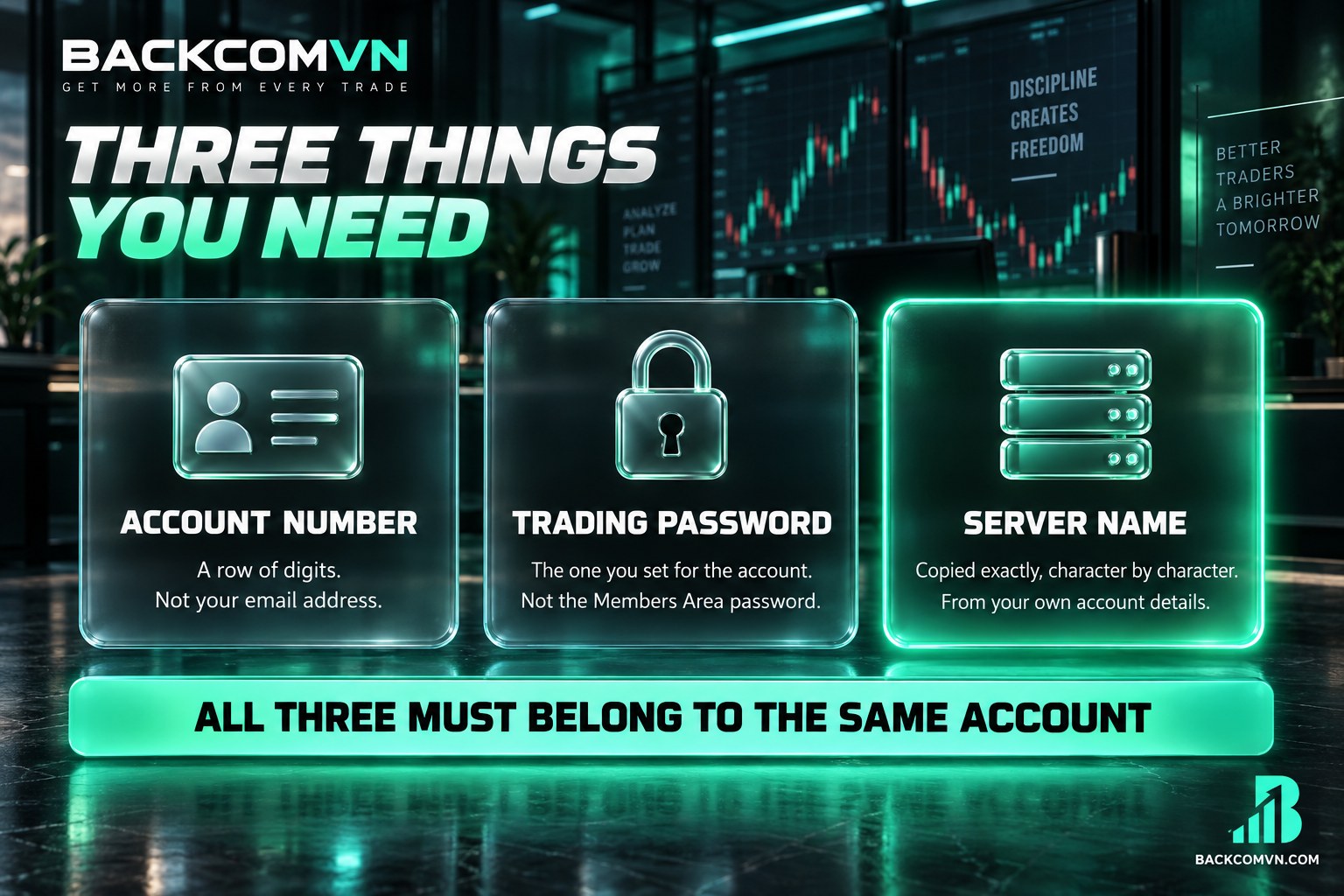
Trước khi đăng nhập XM, hãy mở email xác nhận tài khoản hoặc Khu vực hội viên. Nếu có nhiều tài khoản, chọn đúng tài khoản muốn sử dụng rồi lấy thông tin của riêng tài khoản đó. Không ghép số đăng nhập của tài khoản này với máy chủ hoặc mật khẩu của tài khoản khác.
| Thứ cần có | Trông như thế nào | Lấy ở đâu |
|---|---|---|
| SỐ TÀI KHOẢN giao dịch | Một dãy chữ số, KHÔNG phải email | Email xác nhận tài khoản hoặc thông tin tài khoản trong Khu vực hội viên |
| MẬT KHẨU GIAO DỊCH | Chuỗi ký tự bạn đã thiết lập cho việc giao dịch; đây là mật khẩu giao dịch XM cần nhập vào MetaTrader | Mật khẩu đã thiết lập; nếu quên, dùng chức năng khôi phục hoặc đổi mật khẩu dành cho tài khoản giao dịch |
| TÊN SERVER | Tên máy chủ phải khớp chính xác; server XM có thể chứa tiền tố, dấu hiệu nền tảng hoặc Real/Demo | Email xác nhận tài khoản và Khu vực hội viên của chính bạn |
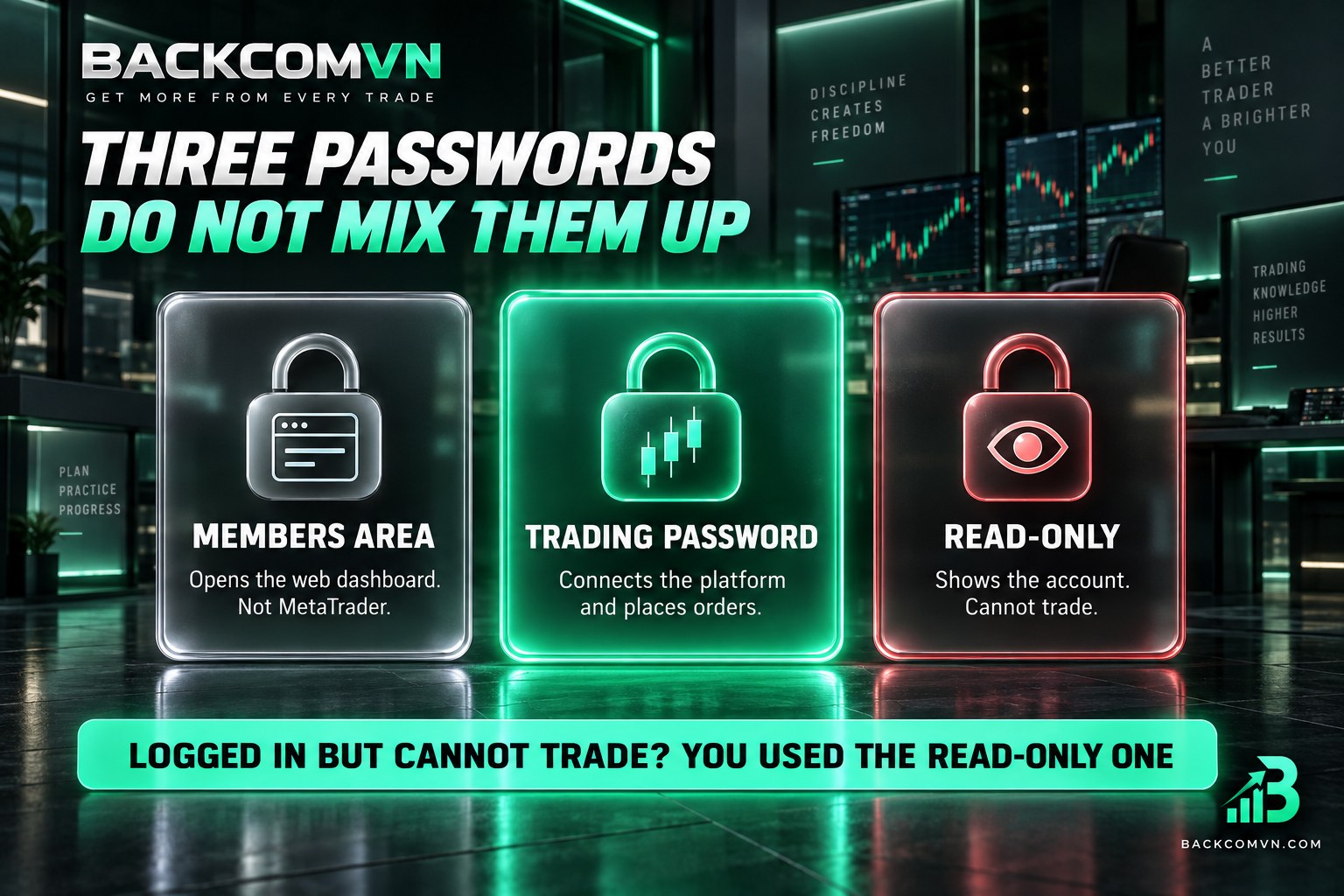
Ba loại mật khẩu, đừng lẫn.
Mật khẩu Khu vực hội viên (Members Area) dùng để vào trang quản lý trên web. Việc mở được trang quản lý không chứng minh rằng bạn đang có đúng mật khẩu để kết nối phần mềm giao dịch.
Mật khẩu giao dịch dùng để kết nối MetaTrader và đặt lệnh. Khi phần mềm yêu cầu Password, hãy nhập mật khẩu giao dịch XM của tài khoản đang chọn. Tránh tự mặc định rằng mật khẩu này giống mật khẩu email hoặc mật khẩu quản lý trên web.
Mật khẩu chỉ xem (investor / read-only) cho phép xem tài khoản nhưng không đặt được lệnh. Nếu vào được phần mềm mà không thể giao dịch, cần kiểm tra loại mật khẩu trước khi cài lại ứng dụng.
Login là dãy số, không phải email.
Ô Login nhận số tài khoản giao dịch. Email dùng ở bước quản lý tài khoản trên web không thay thế được dãy số này. Khi sao chép, kiểm tra khoảng trắng ở đầu hoặc cuối và đối chiếu lại với tài khoản đang mở trong Khu vực hội viên.
Đây là kiểm tra cần làm cả khi gặp lỗi đăng nhập MT4 lẫn khi chuẩn bị đăng nhập MT5. Tên loại tài khoản cũng không thay thế thông tin kết nối. Nếu còn phân vân về Standard và Ultra Low, xem cách phân biệt các loại tài khoản XM rồi quay lại xác nhận nền tảng của tài khoản cụ thể.
Các bước đăng nhập XM vào MT4/MT5
Trước hết, xác định tài khoản được tạo cho MT4 hay MT5. Nếu chưa có phần mềm, có thể tham khảo trang tải MetaTrader 4 chính chủ hoặc MetaTrader 5 chính chủ. Kiểm tra tên ứng dụng trước khi mở cửa sổ kết nối.
- Mở đúng phần mềm tương ứng với tài khoản. Tài khoản MT4 dùng MetaTrader 4; tài khoản MT5 dùng MetaTrader 5.
- Trên thanh menu, chọn File → Login to Trade Account để mở cửa sổ đăng nhập tài khoản giao dịch.
- Điền số tài khoản vào ô Login. Đối chiếu từng ký tự với email xác nhận hoặc Khu vực hội viên, không nhập địa chỉ email.
- Nhập mật khẩu giao dịch XM vào ô Password. Kiểm tra kiểu gõ, chữ hoa và khoảng trắng nếu vừa sao chép.
- Ở ô Server, chọn tên máy chủ khớp hoàn toàn với thông tin của tài khoản. Không chọn chỉ vì tên trông quen thuộc.
- Xác nhận đăng nhập, chờ phần mềm phản hồi rồi kiểm tra số tài khoản đang hiển thị và trạng thái kết nối. Nếu báo lỗi, ghi lại nguyên văn thông báo để tra đúng nguyên nhân.
Tài khoản MT4 không đăng nhập được vào MetaTrader 5 và ngược lại. Hai loại tài khoản tách biệt từ phía sàn. Nếu muốn đăng nhập MT5, bạn cần tài khoản được tạo cho nền tảng đó. Đổi ứng dụng không tự chuyển tài khoản, lịch sử hoặc thông tin kết nối sang nền tảng mới.
Bạn có thể xem thêm MT4 và MT5 khác nhau ở đâu để nhận diện đúng phần mềm. Khi gặp lỗi đăng nhập MT4, xác nhận nền tảng trước sẽ giúp tránh đổi mật khẩu không cần thiết.
Đăng nhập trên điện thoại khác máy tính ở chỗ nào.
Trên điện thoại, bạn tìm mục quản lý hoặc thêm tài khoản, sau đó chọn đăng nhập vào tài khoản đã có. Vị trí và cách gọi nút có thể khác giữa hệ điều hành hoặc phiên bản ứng dụng. Điểm cần nhận diện là luồng kết nối tài khoản hiện hữu, không phải luồng mở tài khoản mới.
Ứng dụng thường yêu cầu tìm nhà môi giới hoặc máy chủ trước khi nhập thông tin. Khi đăng nhập MT5 trên điện thoại, hãy đối chiếu kết quả tìm kiếm với tên máy chủ trong tài khoản của bạn. Sau đó nhập cùng số tài khoản và mật khẩu tương ứng như trên máy tính.
Chọn đúng server XM — trường sai nhiều nhất
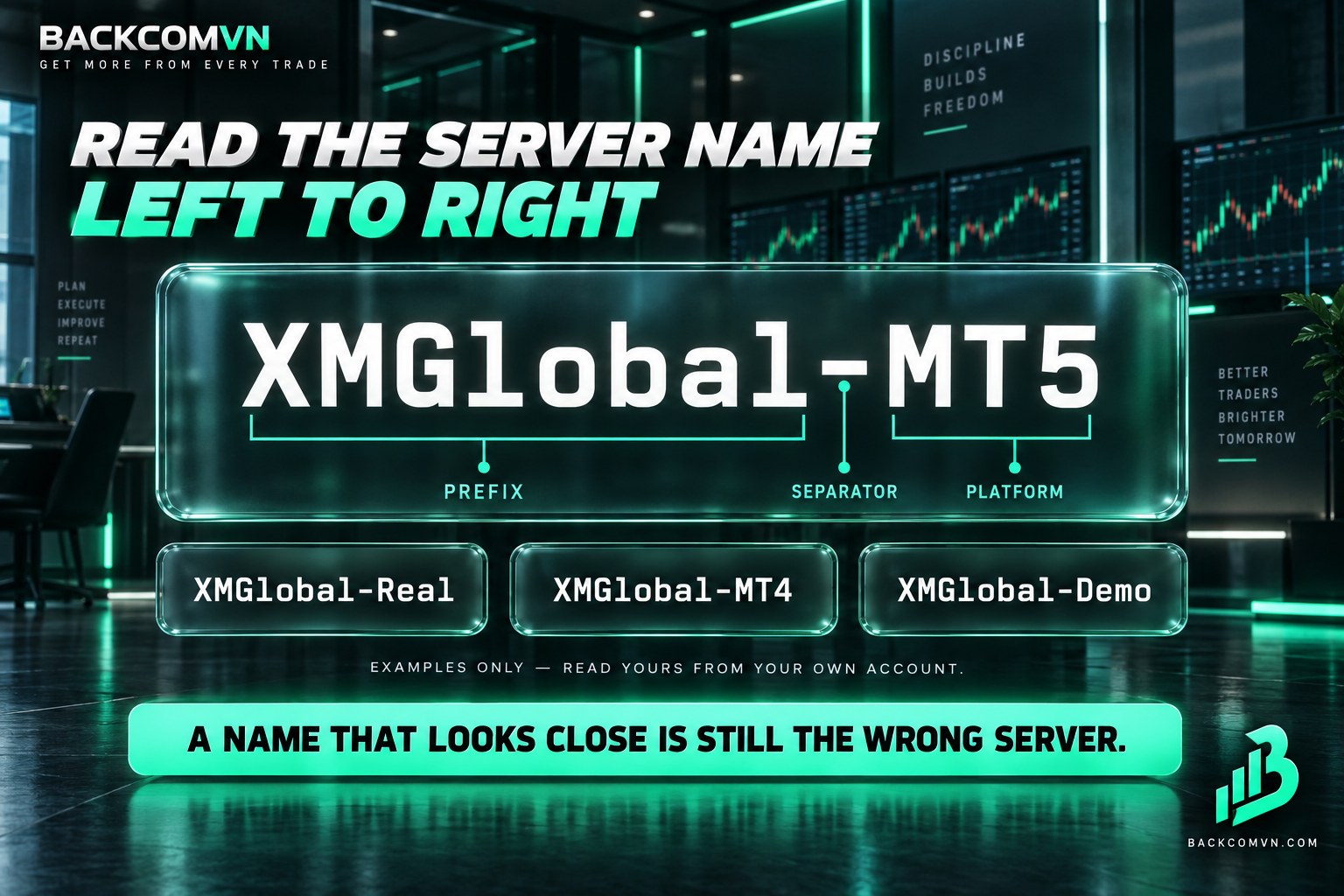
Khi đăng nhập XM, tên máy chủ cần khớp toàn bộ, không chỉ khớp chữ XM. Có thể hiểu tên này như địa chỉ nơi tài khoản được quản lý. Nhập đúng số tài khoản nhưng gửi yêu cầu đến sai máy chủ vẫn có thể khiến xác thực thất bại.
Các tên như XMGlobal-Real, XMGlobal-MT5, XMGlobal-MT4, XMGlobal-Demo, XMTrading-Real là ví dụ để đọc cấu trúc, KHÔNG phải danh sách để chọn thử. Tên thực tế của tài khoản bạn có thể khác; hãy lấy tên từ đúng nơi hiển thị thông tin tài khoản.
Đọc lần lượt từ trái sang phải: tiền tố giúp phân biệt nhóm tên; phần MT4 hoặc MT5, nếu có, gợi ý nền tảng; Real hoặc Demo, nếu có, phân biệt môi trường thật và thử nghiệm. Nếu tên có số cuối, phải giữ nguyên phần số đó khi đối chiếu. Không bỏ hậu tố vì nghĩ rằng chúng không quan trọng.
Không phải tên nào cũng chứa đủ các thành phần trên. Vì vậy, hiểu cấu trúc server XM chỉ giúp bạn phát hiện khác biệt, không đủ để tự suy đoán máy chủ. Tên chính xác nằm trong email xác nhận tài khoản và Khu vực hội viên của chính bạn. Chọn máy chủ khác không “chuyển” tài khoản sang đó.
Nếu đang đăng nhập MT5 mà không tìm thấy tên cần dùng, hãy kiểm tra lại nền tảng và nội dung đã nhập vào ô tìm kiếm. Bạn từng dùng sàn khác cũng nên lấy lại thông tin riêng của XM; hướng dẫn kết nối Exness với MT4/MT5 chỉ giúp tham khảo thao tác, không cung cấp máy chủ cho tài khoản này.
Tên máy chủ cũng không thay thế thông tin pháp lý. Giấy phép thuộc từng pháp nhân, nên câu hỏi cần kiểm tra là “pháp nhân nào ký hợp đồng với bạn”. Hãy đối chiếu tên pháp nhân trong thỏa thuận tài khoản; không suy ra quyền lợi hay phạm vi bảo vệ chỉ từ tiền tố máy chủ hoặc số lượng giấy phép của thương hiệu.
Lỗi đăng nhập MT4/MT5 hay gặp và cách xử lý
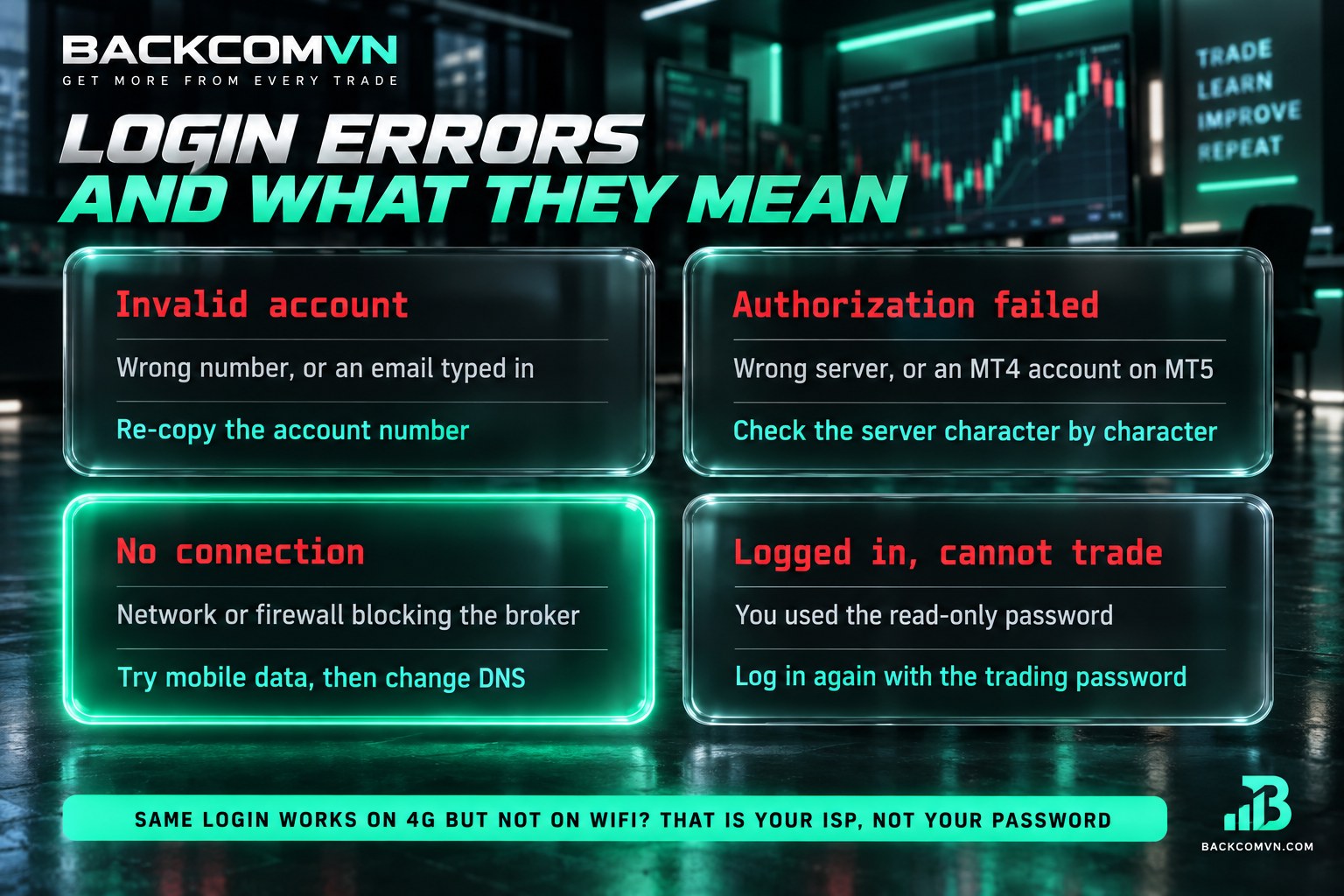
Khi đăng nhập XM thất bại, đọc thông báo trước khi thay đổi cài đặt. Với lỗi đăng nhập MT4, nên kiểm tra lần lượt số tài khoản, loại mật khẩu, nền tảng và máy chủ. Mỗi lần chỉ sửa trường có dấu hiệu sai để biết thay đổi nào giải quyết được vấn đề.
| Thông báo trên MetaTrader | Nguyên nhân thường gặp | Cách xử lý |
|---|---|---|
Invalid account | Sai số tài khoản, sai mật khẩu, hoặc điền email thay vì số tài khoản | Đối chiếu dãy số Login; nhập lại mật khẩu giao dịch XM của đúng tài khoản, kiểm tra khoảng trắng và kiểu gõ. |
Authorization failed | Sai thông tin xác thực, sai server, hoặc dùng tài khoản MT4 trên MT5 | Kiểm tra nền tảng, số tài khoản và mật khẩu; đối chiếu server XM với email xác nhận hoặc Khu vực hội viên. |
No connection | Mạng, tường lửa, hoặc máy chủ không truy cập được | Thử kết nối mạng khác; kiểm tra quyền truy cập mạng của ứng dụng và tình trạng máy chủ. |
| Vào được nhưng không đặt được lệnh | Nhiều khả năng đang dùng mật khẩu chỉ xem | Đăng nhập lại bằng mật khẩu giao dịch; nếu vẫn không đặt được lệnh, ghi nhận thông báo cụ thể để kiểm tra tiếp. |
Bảng trên giúp khoanh vùng, không khẳng định mỗi thông báo chỉ có một nguyên nhân. Nếu đăng nhập MT5 vẫn thất bại sau khi đối chiếu, hãy ghi lại tên máy chủ, nền tảng và thời điểm lỗi để trao đổi với bộ phận hỗ trợ. Không gửi mật khẩu trong nội dung trao đổi hoặc ảnh chụp.
Khi nhà mạng Việt Nam chặn tên miền (dấu hiệu 4G được, wifi không).
Ở Việt Nam, nếu cùng thiết bị và cùng thông tin đăng nhập vào được bằng 4G nhưng không vào được bằng wifi nhà, đó là dấu hiệu nghi nhà mạng chặn hoặc phân giải tên miền hỏng, không phải sai mật khẩu. Phép thử chỉ có ý nghĩa khi bạn giữ nguyên tài khoản, máy chủ và ứng dụng.
Trong tình huống này, đừng vội đặt lại mật khẩu vì thấy lỗi đăng nhập MT4. Hãy kiểm tra mạng wifi có hoạt động bình thường không, kết nối lại router và xem ứng dụng có bị tường lửa ngăn truy cập hay không. Không cần tắt toàn bộ cơ chế bảo vệ của thiết bị để thử kết nối.
Nếu nghi vấn nằm ở phân giải tên miền, tham khảo cách kiểm tra kết nối và đổi DNS khi truy cập sàn bị gián đoạn. Ghi lại thiết lập cũ trước khi thay đổi để có thể khôi phục. Chênh lệch giữa các mạng là dấu hiệu khoanh vùng, chưa đủ để kết luận chắc chắn nguyên nhân.
Đăng nhập được nhưng biểu đồ trống hoặc giờ lệch.
Biểu đồ trống không tự động đồng nghĩa với lỗi đăng nhập MT4. Trước tiên, kiểm tra tài khoản đã kết nối chưa, mã giao dịch đã được chọn chưa và thử mở biểu đồ từ danh sách sản phẩm. Nếu chưa có dữ liệu mới, cần xem thêm trạng thái kết nối và thời gian giao dịch của sản phẩm đó.
Giờ trên MetaTrader là giờ máy chủ, không phải giờ Việt Nam. Chênh lệch giờ hiển thị không chứng minh bạn chọn sai tài khoản. Khi đối chiếu lịch sử lệnh hoặc thời điểm nến, xem cách phân biệt giờ máy chủ với giờ Việt Nam; đừng tự sửa giờ thiết bị để ép biểu đồ trùng giờ địa phương.
Sau khi đăng nhập được thì làm gì
Sau khi đăng nhập XM thành công, đối chiếu số tài khoản đang hiển thị với Khu vực hội viên. Kiểm tra rõ đây là tài khoản thật hay demo trước khi thao tác. Nếu quản lý nhiều tài khoản, đừng chỉ dựa vào biểu đồ đang mở để nhận biết tài khoản hiện tại.
Tiếp theo, làm quen với danh sách sản phẩm, biểu đồ và khu vực hiển thị lệnh. Bạn có thể dùng hướng dẫn cài đặt MT5 cơ bản để sắp xếp giao diện. Không cần đặt lệnh thật chỉ để chứng minh rằng thao tác kết nối đã thành công.
Không gửi mật khẩu cho bất kỳ ai. Khi cần hỗ trợ, chỉ cung cấp thông tin cần thiết và che dữ liệu riêng tư trên ảnh chụp. Tránh lưu mật khẩu trên thiết bị dùng chung; tham khảo thêm cách bảo mật tài khoản giao dịch để kiểm soát quyền truy cập.
Việc kết nối được phần mềm không xác nhận phạm vi bảo vệ pháp lý của tài khoản. Trước khi sử dụng tiền thật, đọc thỏa thuận để xác định pháp nhân ký hợp đồng với bạn và tự kiểm tra giấy phép của chính pháp nhân đó. Không dùng tổng số giấy phép của thương hiệu thay cho bước đối chiếu này.
Công bố quan hệ đối tác: Backcom VN là đối tác giới thiệu và nhận hoa hồng. Khoản hoàn phí XM được tính trên KHỐI LƯỢNG giao dịch, không phải lợi nhuận. Bạn cần kiểm tra điều kiện áp dụng cho tài khoản; hoàn phí không bảo đảm kết quả giao dịch và không phải lý do để tăng khối lượng ngoài kế hoạch.
Câu hỏi thường gặp khi đăng nhập XM
Quên mật khẩu giao dịch XM thì làm sao?
Vào Khu vực hội viên, chọn đúng tài khoản rồi tìm chức năng đổi hoặc khôi phục mật khẩu giao dịch XM. Làm theo bước xác minh hiển thị; nếu không tìm thấy, liên hệ hỗ trợ chính thức. Sau khi hoàn tất, dùng mật khẩu mới để đăng nhập XM trên các thiết bị đang sử dụng.
Vì sao tài khoản MT4 không vào được MT5?
Vì tài khoản của hai nền tảng tách biệt từ phía sàn. Đây không phải lỗi phần mềm. Muốn đăng nhập MT5, bạn cần tài khoản dành cho MetaTrader 5; thay tên máy chủ hoặc cài lại ứng dụng không biến tài khoản MT4 thành tài khoản MT5.
Đăng nhập trên điện thoại có khác không?
Khác ở vị trí nút và cách tìm máy chủ. Thông tin cần dùng vẫn là số tài khoản giao dịch, mật khẩu giao dịch và tên máy chủ của cùng tài khoản. Chọn mục đăng nhập tài khoản đã có, đồng thời kiểm tra đúng ứng dụng MT4 hoặc MT5.
Đổi được số tài khoản hay server XM không?
Bạn không thể tự sửa số tài khoản hoặc chuyển máy chủ bằng cách nhập giá trị khác trong cửa sổ Login. Những trường này dùng để tìm tài khoản đã được cấp. Nếu cần thay đổi, hãy kiểm tra lựa chọn trong Khu vực hội viên hoặc hỏi hỗ trợ về khả năng áp dụng cho tài khoản của bạn.
Kết luận
Để đăng nhập XM đúng ngay từ đầu, hãy lấy thông tin của cùng tài khoản và kiểm tra đúng nền tảng. Khi gặp lỗi đăng nhập MT4 hoặc không đăng nhập MT5 được, đối chiếu thông báo, số tài khoản, mật khẩu và server XM trước khi thay đổi cài đặt. Sau khi kết nối, kiểm tra tài khoản thật/demo và giữ kín thông tin truy cập.
Cảnh báo rủi ro: Giao dịch forex và sản phẩm có đòn bẩy có thể khiến bạn mất vốn. Kết nối MetaTrader thành công hoặc nhận hoàn phí không bảo đảm lợi nhuận. Hãy hiểu điều kiện giao dịch, xác định pháp nhân ký hợp đồng với mình và chỉ sử dụng khoản tiền bạn có thể chấp nhận mất.
Bài viết liên quan

Hướng dẫn đăng nhập Vantage vào MT4/MT5 chi tiết cho người mới
Phần lớn ca “không đăng nhập được Vantage vào MT4/MT5” không phải do sai mật khẩu. Ba nguyên nhân thật…

Hướng dẫn đăng nhập IC Markets vào MT4/MT5 chi tiết cho người mới
IC Markets có một điểm khác hẳn phần lớn sàn khác khi nói tới đăng nhập: sàn hỗ trợ ba…

Đánh giá sàn XM 2026: sàn XM có uy tín không?
Khi đánh giá sàn XM, điều cần xem trước spread hay ưu đãi là tên công ty sẽ ký hợp…