
 Ban biên tập Backcom VN
43 phút đọc
Ban biên tập Backcom VN
43 phút đọc

Nội dung bài viết8
- Vì sao không vào được sàn forex? Ba tầng chặn cần phân biệt
- Cách đổi DNS trong 5 bước
- Đổi DNS rồi vẫn thấy sàn forex bị chặn? Bốn cách xử lý tiếp theo
- MT4 không kết nối được — lỗi khác hẳn website bị chặn
- Cạm bẫy nguy hiểm nhất khi sàn forex bị chặn — tên miền giả mạo
- Chặn còn tái diễn — giảm phụ thuộc vào việc “vào được web”
- Câu hỏi thường gặp
- Kết luận
Cập nhật lần cuối: 15/09/2026
Bạn bấm vào website của sàn nhưng trang cứ xoay vòng, báo lỗi hoặc hoàn toàn không tải được? Khi không vào được sàn forex, nguyên nhân chưa chắc nằm ở chính sàn; trong nhiều trường hợp, sàn forex bị chặn ở một trong ba tầng khác nhau: DNS, IP hoặc SNI. Cùng nguyên nhân này cũng gây ra lỗi đăng nhập MT4 do nhà mạng chặn dù thông tin hoàn toàn đúng.
Bài viết này của Backcomvn.com đi theo đúng thứ tự chẩn đoán trước – thao tác sau, bởi cách đổi DNS chỉ xử lý hiệu quả khi lỗi nằm ở tầng DNS. Bạn sẽ kiểm tra nguyên nhân trong khoảng 30 giây, thực hiện đổi DNS theo 5 bước, sau đó lần lượt thử 4 phương án mạnh hơn nếu truy cập vẫn chưa được.
Vì sao không vào được sàn forex? Ba tầng chặn cần phân biệt
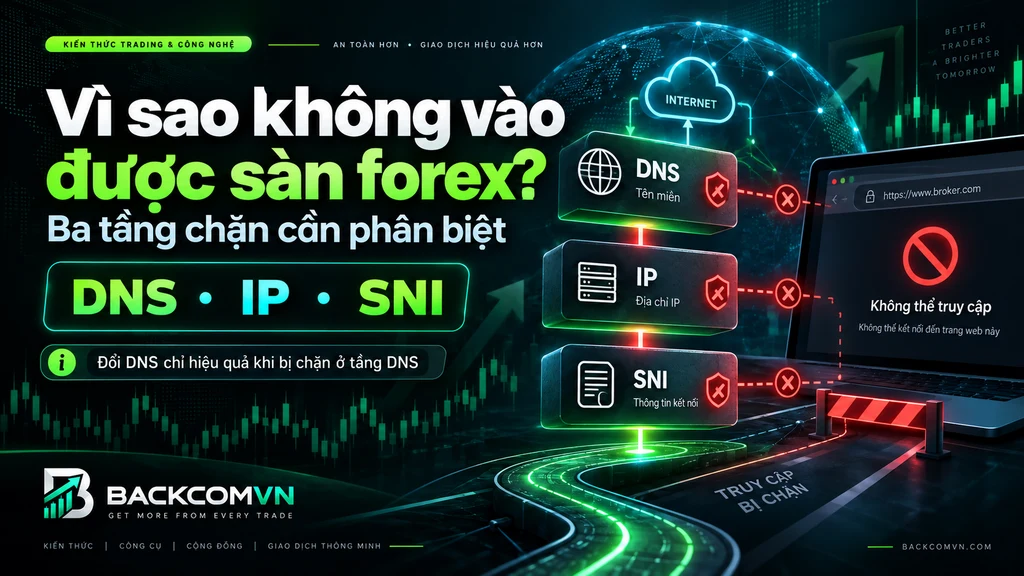
Khi sàn forex bị chặn, nhà mạng có thể can thiệp ở ba tầng: DNS, địa chỉ IP hoặc SNI. Mỗi tầng tạo ra dấu hiệu khác nhau và cần cách xử lý khác nhau. Đây là lý do cùng một cách đổi DNS có thể giúp người này truy cập lại ngay nhưng hoàn toàn không hiệu quả với người khác.
DNS có thể hiểu đơn giản là hệ thống giúp thiết bị tìm đúng địa chỉ IP từ tên miền bạn nhập. Nếu nhà mạng chỉ can thiệp ở bước này, đổi máy chủ DNS thường đủ để xử lý. Nhưng nếu việc chặn diễn ra sâu hơn ở IP hoặc SNI, bạn cần phương án khác.
Ba tầng chặn và dấu hiệu nhận biết
| Tầng chặn | Dấu hiệu bạn thường thấy | Cách xử lý có khả năng hiệu quả |
|---|---|---|
| DNS | Website báo không tìm thấy máy chủ, lỗi phân giải tên miền, DNS_PROBE_FINISHED hoặc chỉ không mở được trên một số mạng | Đổi DNS, dùng DNS mã hóa DoH |
| IP | Tên miền phân giải được nhưng website vẫn không tải; đổi DNS không có tác dụng | VPN, Cloudflare WARP hoặc VPS ngoài Việt Nam |
| SNI | HTTPS bị ngắt hoặc một số tên miền trên cùng hạ tầng vẫn hoạt động nhưng tên miền sàn không vào được | DoH có thể chưa đủ; thường cần VPN, WARP hoặc VPS |
Trong thực tế, việc một số tên miền của sàn giao dịch bị chặn truy cập tại Việt Nam đã từng được báo chí ghi nhận; cũng có trường hợp sàn chuyển sang tên miền khác sau đó. Bạn có thể xem thêm bài của VietnamNet về việc một sàn forex đổi sang tên miền mới sau khi bị chặn.
Điểm quan trọng là: đừng mặc định cứ không vào được website là phải đổi DNS. Hãy xác định trước lỗi nằm ở đâu để tránh mất thời gian sửa một thứ vốn không liên quan.
Kiểm tra 30 giây — lỗi từ nhà mạng hay từ chính sàn?
Trước khi thay đổi bất kỳ cài đặt mạng nào, hãy làm phép thử đơn giản sau:
- Tắt Wi-Fi trên điện thoại và chuyển sang 4G/5G.
- Mở lại đúng website của sàn.
- Nếu vào được bằng 4G/5G nhưng không vào được bằng Wi-Fi, khả năng cao vấn đề nằm ở đường truyền hoặc cơ chế chặn của nhà mạng cố định.
- Nếu cả Wi-Fi lẫn 4G/5G đều không truy cập được, hãy kiểm tra ứng dụng chính thức, thông báo bảo trì hoặc kênh hỗ trợ của sàn trước khi chỉnh DNS.
Bạn cũng có thể làm ngược lại: nếu đang dùng mạng di động, thử một Wi-Fi thuộc nhà mạng khác. Việc so sánh hai kết nối giúp khoanh vùng nhanh hơn rất nhiều so với đổi cài đặt một cách ngẫu nhiên.
Quan trọng: hãy làm phép thử này trước khi đụng vào DNS, VPN hay router. Nếu website của sàn đang bảo trì hoặc tên miền đã ngừng hoạt động, đổi DNS bao nhiêu lần cũng không giải quyết được.
Sau khi xác định lỗi nhiều khả năng nằm ở tầng DNS, lúc đó mới nên chuyển sang bước xử lý trực tiếp: đổi sang DNS công cộng đáng tin cậy như Cloudflare hoặc Google.
Cách đổi DNS trong 5 bước
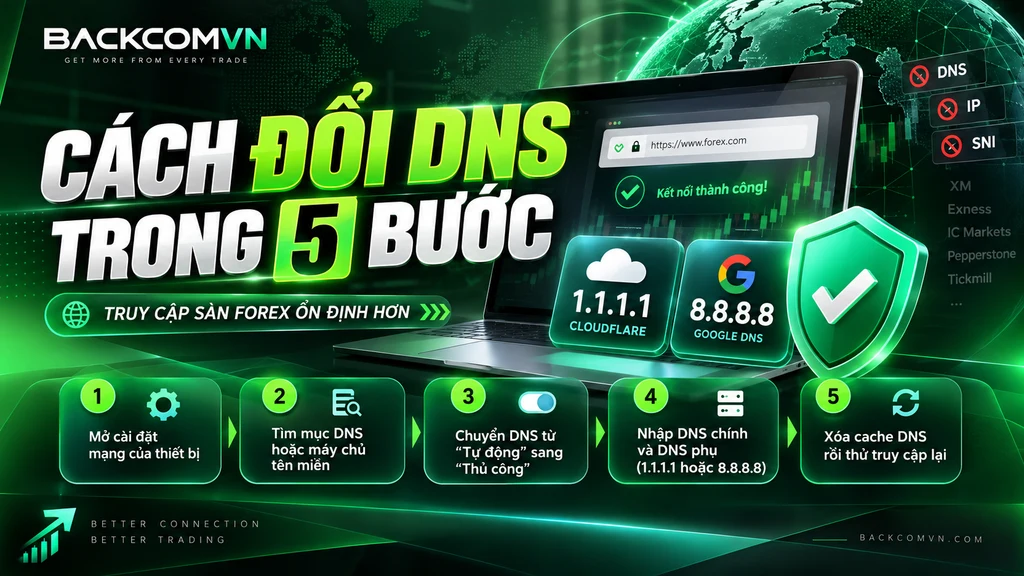
Nếu phép thử ở trên cho thấy lỗi nhiều khả năng nằm ở tầng DNS, bạn có thể đổi sang máy chủ DNS công cộng như Cloudflare hoặc Google. Cách đổi DNS về nguyên tắc giống nhau trên Windows, Android và iPhone: mở cài đặt mạng, chuyển DNS từ tự động sang thủ công, nhập địa chỉ mới rồi thử truy cập lại.
1. Mở cài đặt mạng của thiết bị
Trước tiên, vào phần cài đặt kết nối đang sử dụng:
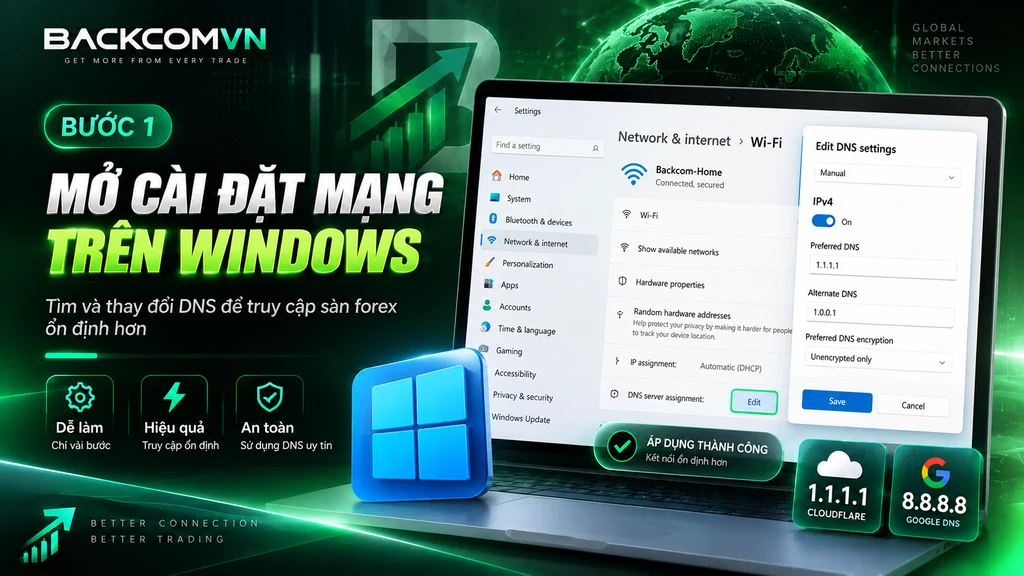
- Windows: mở phần cài đặt Network & Internet, chọn kết nối Wi-Fi hoặc Ethernet đang hoạt động.
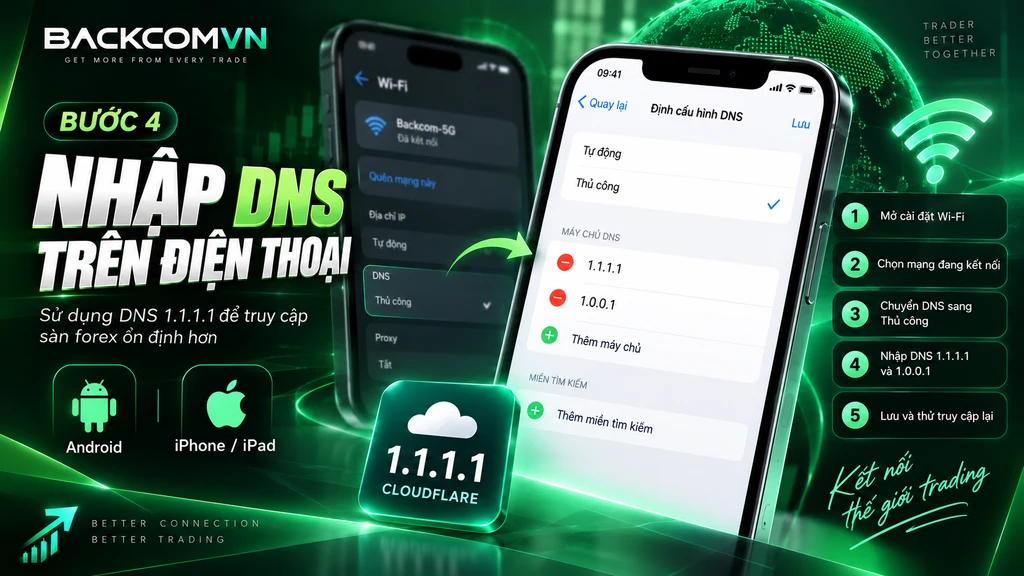
- Android: mở Wi-Fi, chọn mạng đang kết nối và tìm phần chỉnh sửa hoặc cài đặt nâng cao.
- iPhone/iPad: vào Wi-Fi, nhấn biểu tượng thông tin bên cạnh mạng đang dùng.
- Router: đăng nhập trang quản trị của router rồi tìm mục Internet, WAN hoặc DNS.
Tên menu có thể khác nhau tùy phiên bản hệ điều hành và hãng thiết bị. Vì vậy, điều bạn cần tìm không phải một tên nút cố định mà là mục DNS, DNS Server hoặc Name Server.
2. Tìm mục DNS hoặc máy chủ tên miền
Sau khi mở đúng kết nối mạng, tìm phần hiển thị máy chủ DNS hiện tại. Trong nhiều trường hợp, thiết bị đang để chế độ nhận DNS tự động từ router hoặc nhà mạng.
Ở bước này, chưa cần xóa thông số cũ ngay. Nếu có thể, hãy chụp lại màn hình để dễ khôi phục khi cần, đặc biệt khi bạn đang chỉnh trực tiếp trên router.
3. Chuyển DNS từ “Tự động” sang “Thủ công”
Chuyển tùy chọn DNS sang Manual/Thủ công để có thể nhập máy chủ riêng.
Nếu thiết bị cho phép khai báo cả IPv4 và IPv6 nhưng bạn chỉ cần xử lý nhanh tình trạng không truy cập được website, hãy ưu tiên nhập đúng bộ địa chỉ IPv4 được hướng dẫn ở bước tiếp theo. Không nên thay đổi thêm gateway, IP tĩnh hay subnet nếu bạn không biết rõ chức năng của chúng.
4. Nhập DNS chính và DNS phụ
Lựa chọn đầu tiên Backcomvn.com khuyến nghị thử là DNS 1.1.1.1 của Cloudflare:
- DNS chính:
1.1.1.1 - DNS phụ:
1.0.0.1
Bạn có thể đối chiếu từng hệ điều hành trong tài liệu cài đặt chính thức của Cloudflare.
Nếu Cloudflare không phù hợp hoặc bạn muốn thử một lựa chọn khác, Google Public DNS dùng:
- DNS chính:
8.8.8.8 - DNS phụ:
8.8.4.4
Thông số và hướng dẫn thiết lập có trong tài liệu Google Public DNS.
Không cần nhập cả hai nhà cung cấp cùng lúc. Hãy chọn một cặp hoàn chỉnh, lưu cấu hình rồi kiểm tra kết quả trước.
5. Xóa cache DNS rồi thử truy cập lại
Sau khi lưu DNS mới, hãy ngắt và kết nối lại Wi-Fi hoặc khởi động lại trình duyệt trước khi thử website của sàn.
Trên Windows, bạn có thể xóa cache DNS bằng cách mở Command Prompt và chạy:
ipconfig /flushdns
Sau đó:
- Đóng hoàn toàn trình duyệt.
- Mở lại website bằng cửa sổ mới.
- Thử cả trang chủ và trang đăng nhập chính thức.
- Nếu vẫn không truy cập được, không nên đổi DNS liên tục giữa nhiều địa chỉ khác nhau.
Nếu sàn forex bị chặn ở tầng IP hoặc SNI, DNS mới sẽ không giải quyết được. Khi đó, bạn nên chuyển sang bốn cách xử lý ở phần tiếp theo thay vì tiếp tục chỉnh mạng.
Nên chọn DNS 1.1.1.1 hay 8.8.8.8?
Cả Cloudflare và Google đều là hai lựa chọn DNS công cộng phổ biến. Với mục tiêu xử lý nhanh lỗi phân giải tên miền, Backcomvn.com ưu tiên thử DNS 1.1.1.1 trước, sau đó mới chuyển sang 8.8.8.8 nếu cần.
| Tiêu chí | Cloudflare 1.1.1.1 / 1.0.0.1 | Google 8.8.8.8 / 8.8.4.4 |
|---|---|---|
| Nhà cung cấp | Cloudflare | |
| Mục đích sử dụng | DNS công cộng | DNS công cộng |
| Quyền riêng tư | Cloudflare nhấn mạnh yếu tố quyền riêng tư trong dịch vụ 1.1.1.1 | Google công bố chính sách xử lý dữ liệu riêng cho Public DNS |
| Khả năng xử lý chặn ở tầng DNS | Có | Có |
| Xử lý chặn IP/SNI | Không | Không |
| Thứ tự nên thử trong bài này | Ưu tiên 1 | Ưu tiên 2 |
Kết luận: hãy thử DNS 1.1.1.1 trước vì thao tác đơn giản và phù hợp với mục tiêu kiểm tra nhanh lỗi DNS. Nếu vẫn không được, bạn có thể thử Google Public DNS để loại trừ khả năng máy chủ DNS cụ thể đang gặp vấn đề.
Điều cần nhớ là cả hai chỉ giúp khi nguyên nhân thực sự nằm ở tầng DNS. Chúng không biến một kết nối đang bị chặn IP hoặc SNI thành kết nối bình thường.
Đổi DNS trên router — làm một lần cho cả nhà
Nếu nhiều thiết bị trong cùng nhà đều không vào được sàn forex, thay DNS trực tiếp trên router có thể tiện hơn vì điện thoại, máy tính và máy tính bảng kết nối qua router sẽ cùng sử dụng cấu hình mới.
Quy trình cơ bản gồm:
- Đăng nhập trang quản trị router.
- Tìm mục Internet, WAN hoặc DNS.
- Ghi lại hoặc chụp màn hình cấu hình hiện tại.
- Nhập cặp DNS Cloudflare
1.1.1.1và1.0.0.1, hoặc Google8.8.8.8và8.8.4.4. - Lưu lại rồi khởi động lại kết nối nếu router yêu cầu.
Cảnh báo: giao diện và cách đặt tên menu của mỗi hãng router khác nhau. Nếu nhập sai IP, gateway hoặc thông số WAN thay vì chỉ sửa DNS, bạn có thể làm mất kết nối Internet của cả nhà. Hãy chụp lại cấu hình cũ trước khi chỉnh và chỉ thay đúng trường DNS.
Nếu đã thực hiện đúng cách đổi DNS nhưng website vẫn không tải, khả năng lỗi không còn nằm ở tầng DNS. Lúc này nên chuyển sang DoH, tên miền chính thức thay thế, VPN/WARP hoặc VPS theo thứ tự từ nhẹ đến nặng.
Đổi DNS rồi vẫn thấy sàn forex bị chặn? Bốn cách xử lý tiếp theo
Nếu đã làm đúng cách đổi DNS, thử cả DNS 1.1.1.1 lẫn Google Public DNS nhưng website vẫn không tải, đừng tiếp tục đổi qua hàng loạt DNS khác. Khả năng cao lỗi nằm ở tầng chặn sâu hơn hoặc tên miền hiện tại của sàn không còn hoạt động bình thường.
Hãy thử bốn cách dưới đây theo đúng thứ tự, từ ít can thiệp nhất đến mạnh nhất.
Cách 1 — Bật DNS mã hóa DoH ngay trong trình duyệt
DNS over HTTPS (DoH) gửi truy vấn DNS qua kết nối HTTPS thay vì để chúng đi theo cơ chế DNS thông thường. Vì lưu lượng này đi qua HTTPS, DoH có thể hữu ích trong trường hợp truy vấn DNS thường bị can thiệp trên đường truyền.
Bạn có thể xem mô tả kỹ thuật trong tài liệu chính thức của Cloudflare về DNS over HTTPS.
Cách bật thường rất nhanh:
- Mở phần Settings/Cài đặt của trình duyệt.
- Tìm mục Privacy, Security hoặc Secure DNS.
- Bật tính năng sử dụng DNS bảo mật.
- Chọn Cloudflare nếu trình duyệt có sẵn tùy chọn.
- Đóng trình duyệt, mở lại rồi thử truy cập website sàn.
- Phù hợp với: can thiệp ở tầng DNS.
- Thời gian: khoảng 1–2 phút.
- Ưu điểm: không cần cài thêm phần mềm.
- Hạn chế: nếu nhà mạng chặn IP hoặc SNI, DoH vẫn có thể không giải quyết được.
DoH vì vậy nên là phương án đầu tiên sau khi đổi DNS thông thường thất bại, chứ chưa cần chuyển thẳng sang VPN.
Cách 2 — Dùng tên miền thay thế do chính sàn công bố
Một số sàn có thể thay đổi hoặc bổ sung tên miền truy cập khi tên miền cũ gặp sự cố. Tuy nhiên, đây cũng là lúc người dùng dễ gặp trang giả mạo nhất.
Chỉ sử dụng tên miền được lấy từ một trong các nguồn chính thức sau:
- Email gửi từ sàn mà bạn đã xác minh.
- Ứng dụng di động chính thức của sàn.
- Thông báo trong khu vực tài khoản khách hàng.
- Nhân viên hỗ trợ được liên hệ từ kênh chính thức.
Không nên tìm ngẫu nhiên trên Google với các từ khóa như “link mới của sàn X”, “link vào sàn X” rồi đăng nhập vào một tên miền lạ.
- Phù hợp với: tên miền cũ bị chặn, đổi hoặc ngừng sử dụng.
- Thời gian: vài phút nếu bạn còn truy cập được ứng dụng hoặc email.
- Ưu điểm: không làm thay đổi IP kết nối của bạn.
- Hạn chế: rủi ro phishing rất cao nếu lấy link từ nguồn không chính thức.
Phần dưới của bài sẽ hướng dẫn cách nhận biết tên miền giả mạo trước khi bạn nhập tài khoản hoặc mật khẩu.
Cách 3 — Dùng VPN hoặc Cloudflare WARP
Nếu lỗi nằm ở tầng IP hoặc SNI, VPN hoặc Cloudflare WARP có khả năng hiệu quả hơn việc chỉ thay DNS. Khi đó, lưu lượng của bạn được chuyển qua một tuyến mạng khác trước khi đến website sàn.
Quy trình kiểm tra nên đơn giản:
- Bật VPN hoặc WARP.
- Chọn một kết nối ổn định.
- Mở lại website.
- Nếu vào được, khả năng lỗi trước đó liên quan tới tuyến mạng, IP hoặc cơ chế lọc sâu hơn DNS.
- Phù hợp với: chặn IP, SNI hoặc tuyến mạng.
- Thời gian: khoảng 2–5 phút.
- Ưu điểm: phạm vi xử lý rộng hơn DNS và DoH.
- Hạn chế: có thể tăng độ trễ, đặc biệt nếu máy chủ VPN ở xa.
Trader đánh scalping cần chú ý điểm này. Thêm vài chục mili-giây có thể không đáng kể khi chỉ mở website, nhưng lại khác nếu bạn để toàn bộ kết nối giao dịch chạy qua VPN.
Ngoài ra, việc IP liên tục nhảy giữa nhiều quốc gia có thể tạo dấu hiệu bất thường trong các bước đăng nhập hoặc xác minh danh tính. Vì vậy, nếu dùng VPN, nên giữ kết nối ổn định thay vì thay máy chủ liên tục.
Cách 4 — VPS đặt ngoài Việt Nam
Nếu bạn chạy EA, giữ MT4/MT5 hoạt động liên tục hoặc thường xuyên gặp vấn đề đường truyền tại Việt Nam, VPS là phương án mạnh và ổn định hơn.
Về bản chất, bạn không còn phụ thuộc trực tiếp vào kết nối từ máy cá nhân đến máy chủ giao dịch. Terminal được chạy trên một máy chủ từ xa, thường đặt tại trung tâm dữ liệu có kết nối ổn định hơn.
Bạn có thể xem chi tiết tại bài VPS cho giao dịch: khi nào thật sự cần.
- Phù hợp với: trader chạy EA, giao dịch tự động hoặc thường xuyên gặp lỗi tuyến mạng.
- Thời gian: lâu hơn ba cách trên vì cần thuê và cấu hình VPS.
- Ưu điểm: ổn định, hoạt động 24/7 và ít phụ thuộc vào mạng gia đình.
- Hạn chế: tốn phí và không cần thiết với người chỉ giao dịch thủ công thỉnh thoảng.
Không nên thuê VPS chỉ vì một lần không vào được sàn forex. Hãy coi đây là phương án cuối cùng khi bạn thực sự cần hạ tầng giao dịch ổn định lâu dài.
Tóm lại, thứ tự xử lý hợp lý là:
- DoH nếu nghi DNS thường bị can thiệp.
- Tên miền chính thức thay thế nếu sàn đã đổi domain.
- VPN/WARP nếu vấn đề nằm ở IP hoặc SNI.
- VPS nếu cần kết nối ổn định lâu dài cho hoạt động giao dịch.
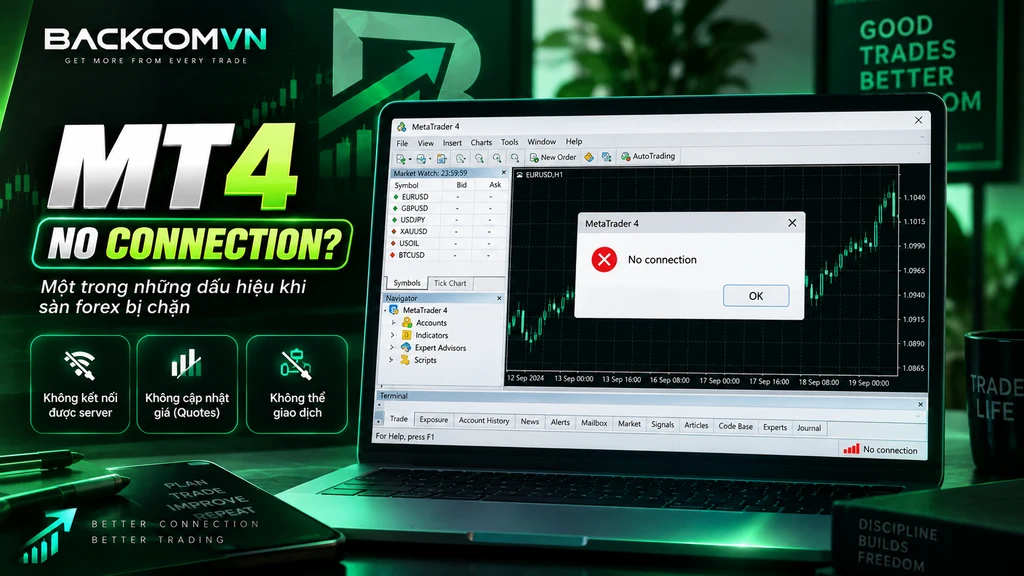
Nếu website đã vào được nhưng MetaTrader vẫn báo “No connection”, đừng tiếp tục chỉnh DNS hoặc VPN theo quán tính. MT4 không kết nối được là một nhóm lỗi khác và cần kiểm tra theo thứ tự riêng.
MT4 không kết nối được — lỗi khác hẳn website bị chặn
Website của sàn và terminal MT4/MT5 không đi qua cùng một đường kết nối. Vì vậy, vào được website không có nghĩa MT4 sẽ kết nối được, và ngược lại. Nếu MT4 không kết nối được nhưng website vẫn mở bình thường, đừng tiếp tục đổi DNS theo quán tính.
Hãy kiểm tra terminal theo thứ tự từ nguyên nhân đơn giản nhất đến phức tạp hơn.
Bốn nguyên nhân khiến MT4 báo “No connection”
1. Chọn sai server giao dịch
Đây là lỗi nên kiểm tra đầu tiên.
Một sàn có thể có nhiều máy chủ khác nhau cho:
- Tài khoản demo.
- Tài khoản real.
- Các nhóm tài khoản khác nhau.
- Khu vực máy chủ khác nhau.
Nếu chọn sai server, MT4 có thể báo No connection, không tải giá hoặc không đăng nhập được dù internet vẫn hoạt động bình thường.
Cách kiểm tra:
- Mở email tạo tài khoản hoặc khu vực quản lý tài khoản của sàn.
- Xác nhận lại tên server được cấp.
- Trên MT4, chọn đúng server đó.
- Nhập lại số tài khoản và mật khẩu giao dịch.
- Chờ vài giây để kiểm tra trạng thái kết nối.
Nếu vẫn lỗi, chuyển sang bước tiếp theo.
2. Tường lửa hoặc antivirus đang chặn terminal
Windows Firewall hoặc phần mềm bảo mật có thể chặn kết nối của MT4/MT5, đặc biệt sau khi cập nhật hệ điều hành hoặc cài lại terminal.
Dấu hiệu thường gặp là:
- Website vẫn truy cập bình thường.
- Các ứng dụng khác vẫn có internet.
- Riêng MT4 không tải dữ liệu hoặc liên tục báo mất kết nối.
Bạn nên kiểm tra xem MetaTrader có được phép truy cập mạng hay không. Nếu cần thử, có thể tạm thời cho phép ứng dụng qua firewall rồi kiểm tra lại.
Không nên tắt toàn bộ phần mềm bảo mật trong thời gian dài chỉ để xử lý lỗi này.
3. Sàn đã đổi tên hoặc thay máy chủ
Trong một số trường hợp, sàn có thể chuyển tài khoản sang server khác hoặc đổi tên server sau khi nâng cấp hạ tầng.
Khi đó, thông tin bạn lưu từ trước có thể không còn đúng.
Hãy kiểm tra:
- Email mới nhất từ sàn.
- Thông báo trong khu vực khách hàng.
- Danh sách server mới trong MT4/MT5.
- Kênh hỗ trợ chính thức nếu vẫn chưa xác định được server.
Nếu sàn xác nhận đã đổi server, hãy cập nhật lại đúng tên thay vì thử đăng nhập lặp đi lặp lại vào server cũ.
4. Kết nối internet thực sự có vấn đề
Sau khi loại trừ ba nguyên nhân trên, hãy quay lại kiểm tra đường truyền.
Bạn có thể:
- Mở một website bất kỳ để xác nhận internet còn hoạt động.
- Thử mạng 4G/5G khác với Wi-Fi hiện tại.
- Khởi động lại modem hoặc router.
- Mở lại MT4 và quan sát trạng thái kết nối.
Nếu MT4 không kết nối được trên cả hai đường truyền khác nhau, trong khi tài khoản và server đều đúng, lúc đó mới nên liên hệ bộ phận hỗ trợ của sàn để kiểm tra phía máy chủ.
Nhầm lẫn hay gặp — lệch giờ máy chủ không phải lỗi kết nối
Một lỗi nhận định khá phổ biến là thấy thời gian trên biểu đồ MT4/MT5 lệch vài tiếng so với giờ Việt Nam rồi cho rằng terminal đang lỗi.
Thực tế, giờ hiển thị trên biểu đồ thường là giờ máy chủ của sàn, không nhất thiết trùng múi giờ Việt Nam. Việc nến H1, H4 hoặc thời điểm mở ngày mới khác giờ địa phương không đồng nghĩa với mất kết nối.
Nếu terminal vẫn nhận giá mới, spread thay đổi và trạng thái kết nối bình thường, vấn đề chỉ nằm ở cách sàn thiết lập múi giờ server.
Bạn có thể xem kỹ hơn tại bài giờ máy chủ MT4/MT5 lệch giờ Việt Nam.
Tóm lại, khi MT4 không kết nối được, thứ tự kiểm tra nên là:
- Đúng server chưa?
- Firewall hoặc antivirus có chặn không?
- Sàn có đổi server không?
- Internet có thực sự mất kết nối không?
Cách kiểm tra này giúp tách lỗi terminal khỏi tình trạng website bị chặn, tránh mất thời gian đổi DNS, bật VPN hoặc chỉnh router khi nguyên nhân thực tế chỉ là chọn sai server.
Cạm bẫy nguy hiểm nhất khi sàn forex bị chặn — tên miền giả mạo
Khi sàn forex bị chặn, phản xạ phổ biến là lên Google tìm “link mới”, “link vào sàn” hoặc “tên miền thay thế”. Đây cũng là lúc người dùng dễ rơi vào website giả mạo nhất.
Kẻ lừa đảo có thể dựng một trang gần giống website thật, dùng logo, màu sắc và bố cục tương tự rồi dụ người dùng nhập tài khoản, mật khẩu hoặc thông tin thanh toán. Vì vậy, một tên miền mở được không có nghĩa đó là tên miền an toàn.
Ba dấu hiệu một tên miền là giả mạo
1. Tên miền có lỗi chính tả hoặc biến thể lạ
Hãy nhìn kỹ từng ký tự trong tên miền.
Các website giả thường dùng:
- Thiếu hoặc thừa một chữ.
- Thay chữ
obằng số0. - Thêm dấu gạch ngang hoặc từ phụ.
- Dùng đuôi tên miền khác với tên miền chính thức.
- Chèn thêm các từ như “login”, “secure”, “vip”, “support”.
Đừng đánh giá chỉ bằng giao diện. Một trang giả có thể sao chép gần như toàn bộ giao diện của website thật.
2. Kết nối HTTPS hoặc chứng chỉ có dấu hiệu bất thường
Trình duyệt hiện đại thường cảnh báo khi chứng chỉ website có vấn đề. Nếu xuất hiện cảnh báo bảo mật, chứng chỉ không hợp lệ hoặc tên miền trên chứng chỉ không khớp, không nên tiếp tục đăng nhập.
Tuy nhiên, cần nhớ một điểm quan trọng: có HTTPS không đồng nghĩa website là thật. Kẻ lừa đảo vẫn có thể đăng ký chứng chỉ SSL cho tên miền giả.
SSL chỉ cho biết kết nối giữa bạn và website được mã hóa, không chứng minh đơn vị đứng sau website là sàn được cấp phép.
3. Số giấy phép không tra được trên website cơ quan quản lý
Đây là bước kiểm tra quan trọng nhất.
Một website có thể tự ghi rằng sàn được “quản lý bởi FCA”, “được cấp phép ASIC” hoặc “có giấy phép CySEC”, nhưng thông tin đó chỉ đáng tin khi bạn tra được trên register chính thức của cơ quan quản lý.
FCA cũng cảnh báo về mô hình clone firm — bản sao của công ty được cấp phép. Kẻ lừa đảo có thể sao chép tên, số giấy phép và thông tin của một doanh nghiệp thật rồi thay website, email hoặc số điện thoại bằng thông tin của chúng.
Đó là lý do bạn không nên chỉ nhìn thấy “số giấy phép” rồi tin ngay.
Cách tự tra giấy phép trong 2 phút
Khi gặp một tên miền mới hoặc tên miền thay thế, hãy kiểm tra theo thứ tự sau:
- Xác định pháp nhân mà website tuyên bố đang vận hành sàn.
Ghi lại tên công ty, số giấy phép và cơ quan quản lý được nhắc tới. - Mở register chính thức của cơ quan quản lý.
Ví dụ: FCA, ASIC hoặc CySEC. - Tìm theo tên pháp nhân hoặc số giấy phép.
Không tìm theo tên thương hiệu nếu thương hiệu và pháp nhân khác nhau. - Đối chiếu thông tin liên hệ.
Kiểm tra website, email, địa chỉ và số điện thoại có khớp với thông tin trên register không. - Không đăng nhập nếu thông tin không khớp.
Chỉ cần một chi tiết quan trọng khác biệt cũng đủ để bạn dừng lại và xác minh tiếp.
Bạn có thể xem thêm cách phân biệt các cơ quan quản lý trong bài FCA, ASIC, CySEC: cơ quan nào quản chặt nhất.
Nếu pháp nhân đứng sau sàn được đăng ký tại một khu vực ngoài khơi, hãy kiểm tra kỹ hơn về phạm vi bảo vệ nhà đầu tư. Backcomvn.com đã phân tích riêng tại bài sàn ngoài khơi: được gì và mất gì.
[Ảnh đề xuất 4: Trang FCA Warning List hoặc trang register khi tra pháp nhân]
Alt: kiểm tra giấy phép khi sàn forex bị chặn và nghi tên miền giả mạo
Nguyên tắc an toàn ở đây rất đơn giản:
- Không lấy link đăng nhập từ quảng cáo hoặc bài đăng ngẫu nhiên.
- Không tin một website chỉ vì giao diện giống trang thật.
- Không dựa riêng vào biểu tượng SSL.
- Luôn đối chiếu pháp nhân và số giấy phép trên register chính thức.
Nếu sàn đã đổi tên miền thật, bạn nên lấy thông tin từ email, ứng dụng hoặc bộ phận hỗ trợ chính thức của sàn. Đừng để việc xử lý lỗi truy cập biến thành rủi ro mất tài khoản vì đăng nhập nhầm vào một website giả.
Chặn còn tái diễn — giảm phụ thuộc vào việc “vào được web”
Nếu tình trạng sàn forex bị chặn lặp lại, cách tốt hơn không phải là chờ đến lúc lỗi xảy ra rồi mới tìm cách xử lý. Bạn nên chuẩn bị trước để việc truy cập website không trở thành điểm yếu duy nhất trong toàn bộ quy trình giao dịch.
Ba việc đáng làm trước là:
- Lưu sẵn tên server MT4/MT5 và thông tin đăng nhập ở nơi an toàn.
- Biết trước các kênh hỗ trợ ngoài website, chẳng hạn ứng dụng hoặc kênh liên hệ chính thức của sàn.
- Chọn sàn có hạ tầng ổn định, ứng dụng riêng và nhiều phương thức liên hệ rõ ràng.
Cách chuẩn bị này đặc biệt hữu ích nếu bạn giao dịch thường xuyên, chạy EA hoặc cần xử lý tài khoản ngay cả khi website tạm thời không truy cập được.
Tiêu chí chọn sàn liên quan trực tiếp đến khả năng truy cập
Khi chọn sàn, đừng chỉ nhìn spread, đòn bẩy hoặc chương trình khuyến mãi. Khả năng duy trì truy cập và hỗ trợ người dùng khi có sự cố cũng là một tiêu chí thực tế.
Một sàn có hạ tầng tốt nên có:
- Ứng dụng di động riêng
Khi website gặp lỗi hoặc bị chặn, ứng dụng có thể trở thành kênh truy cập thay thế. - Thông tin tên miền minh bạch
Nếu có tên miền phụ hoặc tên miền thay thế, sàn cần công bố qua kênh chính thức thay vì để người dùng tự tìm trên Google. - Hỗ trợ tiếng Việt phản hồi nhanh
Khi không truy cập được, việc có kênh hỗ trợ hoạt động giúp bạn xác minh lỗi nằm ở nhà mạng, tài khoản hay phía sàn. - Hạ tầng server rõ ràng
Tên server MT4/MT5, khu vực máy chủ và thông tin tài khoản nên được cung cấp đầy đủ ngay từ đầu.
Nếu bạn đang ở giai đoạn lựa chọn nền tảng, có thể tham khảo bài chọn sàn forex theo năm bước để đánh giá toàn diện hơn thay vì chỉ nhìn vào khả năng truy cập.
Việc chuẩn bị tốt từ đầu cũng giảm khả năng rơi vào tình huống MT4 không kết nối được rồi mới bắt đầu tìm lại email, server hoặc kênh hỗ trợ trong lúc cần vào lệnh.
Nếu bạn không vào được sàn forex VÀ không rút được tiền — đó là chuyện khác
Hai vấn đề này cần tách riêng.
Không vào được sàn forex thường là vấn đề ở đường truyền, DNS, IP, SNI hoặc tên miền. Trong khi đó, không rút được tiền có thể liên quan đến quy trình xác minh, phương thức thanh toán, điều kiện tài khoản hoặc vấn đề từ phía sàn.
Nói cách khác:
- Không vào được website chưa chứng minh sàn có vấn đề về tiền.
- Vào được website cũng không đảm bảo việc rút tiền sẽ diễn ra bình thường.
- Nếu cả hai xảy ra cùng lúc, bạn cần xử lý từng vấn đề theo đúng nguyên nhân thay vì gộp chúng thành một.
Nếu khó khăn nằm ở việc rút tiền, hãy xem hướng dẫn không rút được tiền từ sàn: sáu nguyên nhân và thứ tự cần xử lý.
Mục tiêu cuối cùng không phải là tìm một mẹo “vượt chặn” dùng được mãi mãi, mà là xây dựng quy trình giao dịch ít phụ thuộc vào một website duy nhất. Khi đã có sẵn thông tin server, kênh hỗ trợ và phương án dự phòng, bạn sẽ xử lý sự cố nhanh hơn và ít phải thao tác mạng trong lúc đang giao dịch.
Câu hỏi thường gặp
Đổi DNS có làm chậm mạng hoặc mất an toàn không?
Thông thường, cách đổi DNS sang các dịch vụ công cộng uy tín không làm giảm đáng kể tốc độ Internet. Với DNS 1.1.1.1 của Cloudflare hoặc Google Public DNS, phần thay đổi chủ yếu nằm ở quá trình phân giải tên miền. Tuy nhiên, DNS không mã hóa toàn bộ lưu lượng và cũng không thay thế VPN hay phần mềm bảo mật.
Sàn forex bị chặn thì tiền trong tài khoản có sao không?
Không. Việc sàn forex bị chặn ở DNS, IP hoặc SNI là vấn đề đường truyền truy cập, không tự động làm thay đổi số dư trong tài khoản giao dịch. Nếu đồng thời không rút được tiền, bạn cần kiểm tra riêng quy trình rút, xác minh tài khoản và phản hồi của sàn thay vì kết luận từ lỗi truy cập website.
MT4 không kết nối được nhưng web vào bình thường thì lỗi ở đâu?
Nếu MT4 không kết nối được trong khi website vẫn hoạt động, hãy kiểm tra đúng server giao dịch trước, sau đó đến firewall/antivirus, việc sàn đổi server và cuối cùng là đường truyền Internet. Đây là lỗi terminal riêng biệt; đổi DNS chỉ vì website trước đó từng bị chặn thường không giải quyết được vấn đề.
Dùng VPN để vào sàn có vi phạm điều khoản của sàn không?
Điều này phụ thuộc vào chính sách của từng sàn. VPN có thể giúp khi không vào được sàn forex do chặn IP hoặc SNI, nhưng việc IP thường xuyên thay đổi quốc gia có thể gây cảnh báo trong quá trình đăng nhập hoặc xác minh danh tính. Trước khi dùng lâu dài, hãy đọc điều khoản và hỏi hỗ trợ chính thức của sàn.
Nếu bạn đang giao dịch qua một sàn đủ điều kiện trong chương trình của Backcomvn.com, có thể kiểm tra thêm chính sách hoàn phí để tối ưu chi phí giao dịch; việc này độc lập với phương án VPN hay xử lý lỗi truy cập.
Kết luận
Khi sàn forex bị chặn, đừng bắt đầu bằng VPN hoặc thay đổi hàng loạt cài đặt mạng. Cách xử lý hiệu quả hơn là đi theo đúng thứ tự:
- Chẩn đoán tầng chặn: thử Wi-Fi và 4G/5G để xác định lỗi nằm ở đường truyền hay phía sàn.
- Thử cách đổi DNS: ưu tiên Cloudflare 1.1.1.1 hoặc Google Public DNS nếu nghi bị can thiệp ở tầng DNS.
- Bật DoH nếu DNS thông thường vẫn bị can thiệp.
- Kiểm tra tên miền thay thế từ nguồn chính thức của sàn.
- Dùng VPN/WARP nếu lỗi liên quan đến IP hoặc SNI.
- Cân nhắc VPS nếu cần hạ tầng ổn định lâu dài cho EA hoặc MT4/MT5.
Điểm quan trọng nhất không phải là “vào được bằng mọi giá”, mà là xác định đúng nguyên nhân trước khi thao tác. Nếu một phương án không hiệu quả, hãy chuyển sang tầng xử lý tiếp theo thay vì thay DNS hoặc VPN một cách ngẫu nhiên.
Đặc biệt, tuyệt đối không đăng nhập vào một tên miền lạ chỉ vì nó xuất hiện khi bạn tìm “link mới của sàn”. Rủi ro lớn nhất khi mất quyền truy cập website không phải vài phút gián đoạn, mà là nhập tài khoản vào một trang giả mạo.
Nếu bạn đang cân nhắc chuyển sang nền tảng khác vì sự cố truy cập tái diễn, có thể tham khảo hướng dẫn chọn sàn forex theo năm bước để đánh giá cả giấy phép, hạ tầng, hỗ trợ và điều kiện giao dịch thay vì chỉ nhìn vào khả năng truy cập website.
Disclaimer: Giao dịch forex qua các sàn quốc tế hiện chưa được cấp phép tại Việt Nam. Nội dung trên Backcomvn.com chỉ cung cấp thông tin kỹ thuật nhằm hỗ trợ xử lý sự cố truy cập, không phải lời khuyên đầu tư, khuyến nghị giao dịch hay lời mời sử dụng bất kỳ sàn nào. Người đọc tự chịu trách nhiệm đối với quyết định và rủi ro phát sinh từ hoạt động giao dịch của mình.
Ban biên tập Backcom VN
Ban biên tập Backcom VN theo dõi chi phí giao dịch Forex cho trader Việt: biểu phí, mức hoàn phí và giấy phép của tám sàn, cùng các số liệu thị trường ảnh hưởng tới chi phí mỗi lệnh. Mọi con số trong bài đều dẫn nguồn công khai kèm ngày truy cập để bạn tự kiểm chứng.
Bài viết liên quan

Hoàn phí chưa về: các lý do thường gặp và cách tự kiểm
Trình tự kiểm từ nguyên nhân phổ biến nhất tới hiếm nhất khi tiền hoàn phí chưa thấy hoặc ít…